শনিবার, ৩০ নভেম্বর, ২০১৩

লিব্রে-অফিস রাইটার টিউটোরিয়াল: স্বয়ংক্রিয় সূচীপত্র তৈরী করা

একটা ডকুমেন্টে স্বয়ংক্রিয় সূচীপত্র তৈরী করা জরুরী। এ ধরণের সূচীপত্র নিজ থেকেই সমস্ত অনুচ্ছেদের তালিকা ও পৃষ্ঠানম্বর জোগাড় করে চমৎকার সূচী তৈরী করে। কোনো কারণে ডকুমেন্টে কোনোকিছু পরিবর্তন করলে এরপর মুহুর্তেই আপডেট করা যায়। স্বয়ংক্রিয় সূচীপত্র না হলে ডকুমেন্টে সামান্য পরিবর্তনের ফলেও সেখান হতে পরবর্তী প্রতিটি আইটেমের পৃষ্ঠা নম্বর পরিবর্তন হয়ে যেতে পারে যা কষ্ট করে খুঁজে খুঁজে ম্যানুয়ালী ঠিক করতে হয়।
সাধারণত একটা বড় ডকুমেন্ট তৈরীর সময় এর সম্ভাব্য অধ্যায় এবং আর অনুচ্ছেদগুলোর শিরোনাম প্রথমেই লিখে একটা কাঠামো-পরিকল্পনা দাঁড় করানো হয়। পরবর্তীতে এটা আমূল পরিবর্তীত হয়ে গেলেও কোনো সমস্যা নাই। স্বয়ংক্রিয় সূচীপত্র তৈরীর প্রথম ধাপ হল সঠিক উপায়ে শিরোনামগুলো চিহ্নিত করা। এরপর সহজে রেফার করার জন্য শিরোনামগুলোকে স্বয়ংক্রিয় নম্বর দেয়া যেতে পারে (অপশনাল)। এরপর সফটওয়্যারের বিল্ট ইন ফিচারের সাহায্যে সূচীপত্র তৈরী করা যাবে। প্রতিটা ধাপ এই টিউটোরিয়ালে পর্যায়ক্রমে ব্যাখ্যা করা হয়েছে।

হেডারের ব্যবহার

স্বয়ংক্রিয় সূচীপত্র তৈরীতে সর্বপ্রথম কাজ হল মূল ডকুমেন্টে হেডার বা শিরোনামগুলোকে সঠিক উপায়ে চিহ্নিত করা। এই পদ্ধতিটি নিম্নে কয়েকটি স্ক্রিনশটের মাধ্যমে ব্যাখ্যা করার চেষ্টা করা হল:
শিরোনাম বা হেডার হিসেবে যে লাইনটি হবে সেখানে পয়েন্টার রেখে চিত্রের মত Apply Style ড্রপ ডাউন মেনুতে ক্লিক করতে হবে (চিত্র ১)।
চিত্র ১: ডকুমেন্টের হেডার/শিরোনাম চিহ্নিতকরণ - ০১

ড্রপ ডাউন মেনু থেকে Heading  এ ক্লিক করে উক্ত লাইনকে প্রথম লেভেলের শিরোনাম হিসেবে চিহ্নিত করতে হবে (চিত্র ২)। এতে ঐ লাইনটা শিরোনামের মত ফরম্যাট নিবে। আর যখনই ঐ লাইনে কার্সার নেয়া হবে তখন Apply Style এর জায়গায় Heading  লেখা দেখা যাবে (চিত্র ৩)।
চিত্র ২: ডকুমেন্টের হেডার/শিরোনাম চিহ্নিতকরণ - ০২
চিত্র ৩: ডকুমেন্টের হেডার/শিরোনাম চিহ্নিতকরণ - ০৩

একই ভাবে অন্য শিরোনামগুলো চিহ্নিত করতে হবে। ২য় ও ৩য় পর্যায়ের শিরোনামের জন্য যথাক্রমে Heading 2 ও Heading 3 ব্যবহার করতে হবে (চিত্র ৪)। সবগুলো হেডিং চিহ্নিত হয়ে থাকলে এর মাঝে মাঝে প্রয়োজনীয় লেখা টাইপ করা কিংবা কপি-পেস্ট করা যেতে পারে (চিত্র ৫)। তবে আগে লিখে নিয়েও পরে প্রয়োজনীয় হেডার সিলেক্ট করা যেতে পারে।
চিত্র ৪: ডকুমেন্টের হেডার/শিরোনাম চিহ্নিতকরণ - ০৪

চিত্র ৫: ডকুমেন্টের হেডার/শিরোনাম চিহ্নিতকরণ - ০৫

অটোনাম্বারিং

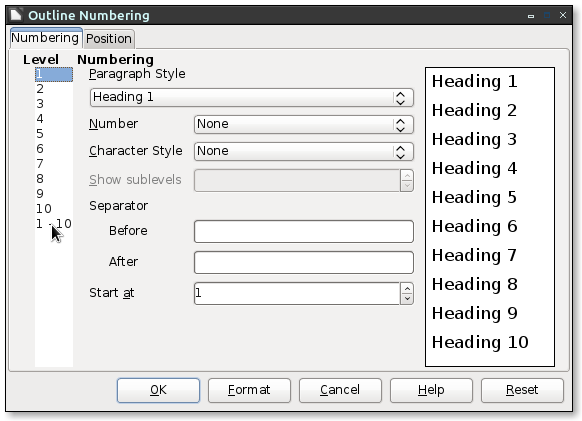
একটি ডকুমেন্টে বিভিন্ন অধ্যায়গুলোকে এবং এর অধীনের শিরোনামগুলোকে 1.1, 1.2, …. … 3.5; 2.2.8 প্রভৃতি নাম্বার দেয়া স্বয়ংক্রিয় করাটা জরুরী। এতে পরবর্তীতে সামনে বা পেছনে নতুন অনুচ্ছেদ যুক্ত করলে তার পরের শিরোনামগুলোর নাম্বার স্বয়ংক্রিয় ভাবে ঠিক হয়ে যাবে। এজন্য প্রথমে মেনু থেকে Tools → Outline Numbering... এ ক্লিক করতে হবে (চিত্র ৬)। এতে চিত্র ৭ এর মত একটি উইন্ডো খুলবে।
চিত্র ৬: স্বয়ংক্রিয় নাম্বারিং প্রয়োগ - ০১

চিত্র ৭: স্বয়ংক্রিয় নাম্বারিং প্রয়োগ - ০২

সবচেয়ে দ্রুত হওয়ার জন্য এখানে কিছু পরিবর্তন করি। প্রথমে Level এর জায়গায় 1-10 নির্বাচন করি। এরপর Number এর স্থলে 1, 2, 3, … দেই এবং Show sublevels এ 10 দেই। পাশের ডিসপ্লেতে এই পরিবর্তনের সাধারণ প্রিভিউ দেখা যাবে (চিত্র ৮)। এর পর OK দিলে পরবর্তী চিত্রের মত (চিত্র ৯) নাম্বারিং দেখা যাবে।
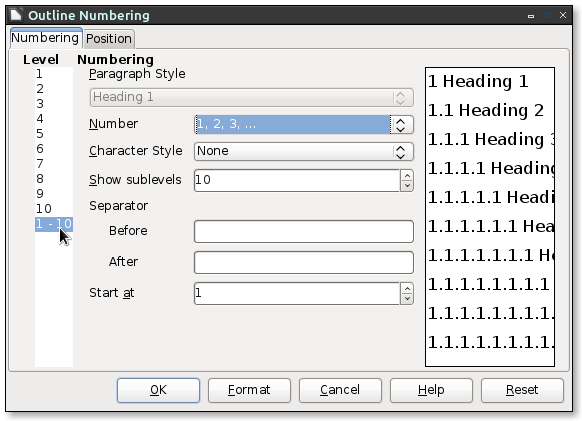
চিত্র ৮: স্বয়ংক্রিয় নাম্বারিং প্রয়োগ - ০৩

চিত্র ৯: স্বয়ংক্রিয় নাম্বারিং প্রয়োগ - ০৪

তবে এই নাম্বারিং এ আরো কিছু অপশন আছে যা ব্যবহার করে আরো চমৎকার ডকুমেন্ট তৈরী করা সম্ভব। এর কিছু অংশ পরবর্তী অনুচ্ছেদে বর্ণনা করা হয়েছে।

অটোনাম্বার ফরম্যাটিং

নাম্বারিং এর মধ্যে বেশ কিছু পরিবর্ধন করা সম্ভব যার একটি পরবর্তী চিত্রে দেখানো হয়েছে। এজন্য প্রথমেই আগের মত মেনু থেকে Tools → Outline Numbering... এ ক্লিক করে নাম্বারিং এর উইন্ডোতে প্রবেশ করতে হবে। এরপর চিত্র ১০ এর মত Level 1 সিলেক্ট থাকা অবস্থায় মাঝে Before = Chapter_ (আন্ডারস্কোর _ দিয়ে বুঝানো হচ্ছে লেখার পর একটা ফাঁকা স্পেস টাইপ করতে হবে) এবং After = :_ লিখলে ডানদিকের প্রিভিউয়ের মত অটোনাম্বারের সাথে সাথে এই লেখাগুলো আগে-পিছে আসতে থাকবে। এই পরিবর্তনের ইফেক্ট চিত্র ১১ এ দেখানো হয়েছে। এভাবে প্রয়োজনমত অন্য লেভেলে পরিবর্তন ছাড়াও এই উইন্ডোর Position ট্যাব থেকে আরো কিছু ফরম্যাটিং করা সম্ভব।
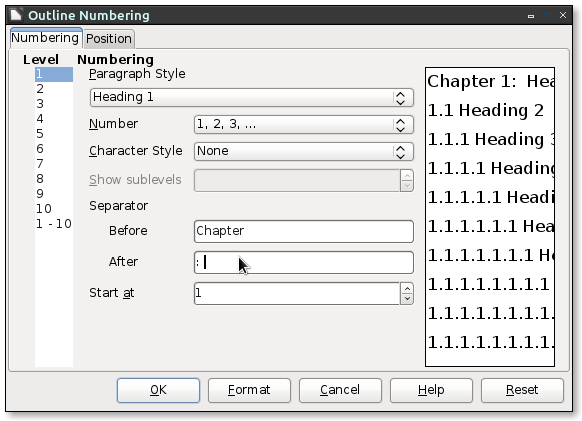
চিত্র ১০: স্বয়ংক্রিয় নাম্বারিং প্রয়োগ - ০৫ (অতিরিক্ত ফরম্যাটিং)
চিত্র ১১: স্বয়ংক্রিয় নাম্বারিং প্রয়োগ - ০৬ (অতিরিক্ত ফরম্যাটিং)

সূচীপত্র দেয়া

শিরোনামগুলো ঠিকভাবে দেয়া হলে এরপর যে কোনো পৃষ্ঠাতেই অতি সহজে সূচীপত্র দেয়া যায়। আমরা এবার আগের বানানো ফাইলটিতে প্রথম পাতায় সূচীপত্র দেব। প্রথম Introduction লেখাটির শুরুতে কার্সার নিয়ে Ctrl + এন্টার চাপলে একটা পেজ ব্রেক হবে এবং সামনে একটা ফাঁকা পাতা চলে আসবে। এই ফাঁকা পাতার প্রথম লাইনে কার্সার রাখলে Apply Style এর জায়গায় Heading 1 দেখাতে পারে। তাই সূচীপত্র দেয়ার আগে ঐ লাইনে কার্সার রেখে Apply Style থেকে সেটাকে Default Style হিসেবে পরিবর্তন করে নেই। এবার সূচীপত্র দিতে মেনু থেকে Insert → Indexes and Tables → Indexes and Tables … এ ক্লিক করি (চিত্র ১২)।এতে চিত্র ১৩ এর মত একটি উইন্ডো খুলবে। এখানে কোনরকম পরিবর্তন ছাড়াই OK তে ক্লিক করলেই চমৎকার একটা সূচীপত্র (চিত্র ১৪) তৈরী হয়ে যাবে। তবে এখানকার অপশনগুলো পরিবর্তন করে সূচীপত্রের চেহারা পছন্দমত পরিবর্তন করা যাবে যা পরবর্তী অনুচ্ছেদে বর্ণনা করা হয়েছে।
চিত্র ১২: স্বয়ংক্রিয় সূচীপত্র তৈরী - ০১

চিত্র ১৩: স্বয়ংক্রিয় সূচীপত্র তৈরী - ০২

চিত্র ১৪: স্বয়ংক্রিয় সূচীপত্র তৈরী - ০৩

সূচীপত্রের লেখা ফরম্যাটিং

ডকুমেন্টের সূচীপত্র যে কোনো সময়েই আপডেট করা যায়। ফাইনাল প্রিন্ট দেয়ার আগে একবার সূচীপত্রটি আপডেট করা উচিত। আপডেট করার জন্য সূচীপত্রের যে কোন জায়গায় মাউসের ডান ক্লিকে যে মেনু আসবে সেখান থেকে Update Index/Table এ ক্লিক করলেই হয়ে যাবে (চিত্র ১৫ এ যেটা সিলেক্ট হয়ে আছে তার ঠিক উপরের অপশন)।
চি্ত্র ১৫: সূচীপত্র আপডেট ও পরিবর্ধন করা - ০১
এই চিত্র ১৫ কিংবা এর আগের চিত্রে (চিত্র ১৪) লক্ষ্য করলে দেখবেন যে অধ্যয়ের নম্বর এবং নামগুলো একেবারে গায়ে গায়ে লেগে গিয়েছে। অনুচ্ছেদের নম্বর এবং লেখার মধ্যে অন্তত দুটি ফাঁকা স্পেস দেয়ার জন্য সূচীপত্রের যে কোনো জায়গায় মাউসের ডান ক্লিকে যেই মেনু খুলবে সেখান থেকে Edit Index/Table নির্বাচন করি (চিত্র ১৫ এর মত)। এতে আবার চিত্র ১৩ এর মেনুটি আসবে, সেখানে প্রথমে চিত্র ১৬ এর মত Entries ট্যাবটি খুলুন (১ নং চিহ্নিত), এরপর Level 1 সিলেক্ট করে (চিত্রে ২নং চিহ্নিত স্থানে – ওখানে অবশ্য Level 3 সিলেক্টেড অবস্থায় দেখাচ্ছে) তারপর অনুচ্ছেদ নাম্বার এবং শিরোনামের মাঝের জায়গায় কার্সার ক্লিক করে (৩নং চিহ্নিত) দুইটি স্পেস টাইপ করুন। একই ভাবে ৪ ও ৫ নং চিহ্নিত জায়গায় একটি করে স্পেস টাইপ করুন। ২নং চিহ্নিত জায়গা থেকে যথাক্রমে Level 2 এবং Level 3 সিলেক্ট করেও একই কাজ করুন। এবার OK গিয়ে বের হয়ে আসলে পরবর্তী চিত্রের মত (চিত্র ১৭) উদ্দিষ্ট পরিবর্তন দেখতে পারবেন।
চি্ত্র ১৬: সূচীপত্র আপডেট ও পরিবর্ধন করা - ০২

চি্ত্র ১৭: সূচীপত্র আপডেট ও পরিবর্ধন করা - ০৩

এবার আরেকটু সৌন্দর্য বর্ধন করা যাক। আমরা অধ্যায়ের নামগুলোকে একটু বোল্ড করে দিতে চাই এবং এর উপরে এবং নিচে একটু ফাঁকা স্পেস যোগ করতে চাই। এজন্য প্রথমে সূচীপত্রের যে কোন অধ্যায়ের নামের লাইনে কার্সার রেখে মাউসের ডান ক্লিকে যে মেনু আসবে সেখান থেকে Edit Paragraph Style … ক্লিক করতে হবে (চিত্র ১৮)।
চি্ত্র ১৮: সূচীপত্র আপডেট ও পরিবর্ধন করা - ০৪

এতে চিত্র ১৯ এর মত একটা প্যারাগ্রাফ স্টাইল পরিবর্তনের উইন্ডো খুলবে। খেয়াল করুন যে এটার উপরের বর্ডারে Paragraph Style: Contents  কথাটি লেখা আছে – অর্থাৎ যেটার পরিবর্তন করতে চাচ্ছি সেটারই পরিবর্তন হবে।
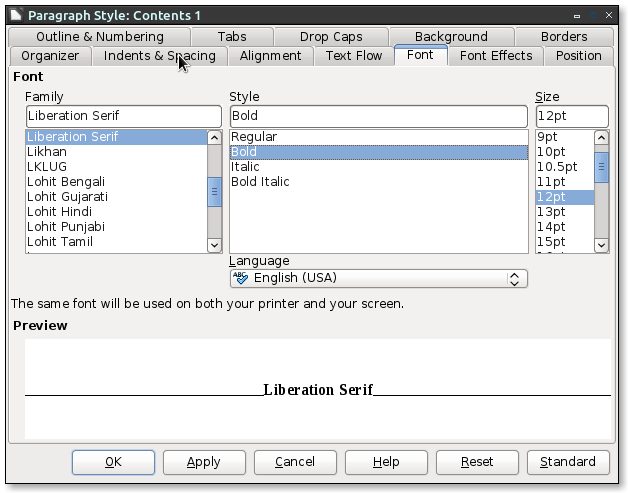
চি্ত্র ১৯: সূচীপত্র আপডেট ও পরিবর্ধন করা - ০৫

এই উইন্ডোতে অনেকগুলো ট্যাব আছে - প্রতিটা ট্যাবেই অনেক রকম ফরম্যাটিং অপশন রয়েছে। এই টিউটোরিয়ালে শুধু দুটো ট্যাবে সাধারণ দুটো পরিবর্তন করবো। প্রথমে Font ট্যাবে (চিত্র ১৯তে দেখানো) Style এর মান Regular থেকে Bold বদলে দেই। এরপর Indents and Spacing ট্যাবে গিয়ে (চিত্র ২০) স্পেসিং এর মান Above paragraph = 0.06” এবং Below paragraph = 0.02” করে দেই। এরপর নিচের OKতে ক্লিক করলে সূচীপত্রতে চিত্র ২১ এর মত উদ্দিষ্ট পরিবর্তন দেখতে পারবো।
বলাই বাহুল্য দক্ষতা বৃদ্ধি পেলে এই কাজগুলো মূল সূচীপত্র তৈরীর সময়েই ঠিক করে দেয়া যেত।
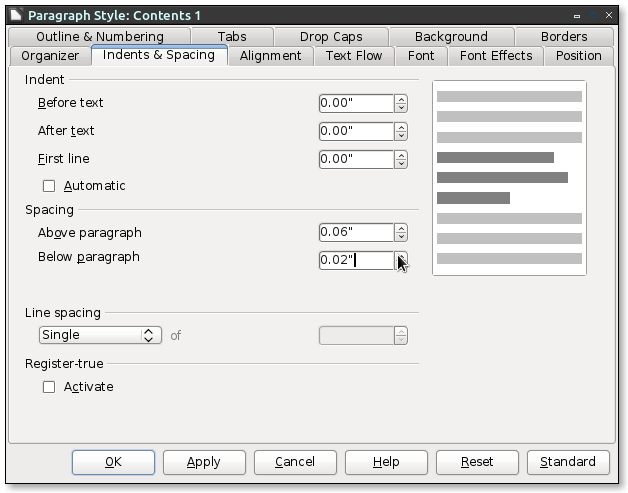
চি্ত্র ২০: সূচীপত্র আপডেট ও পরিবর্ধন করা - ০৬

চি্ত্র ২১: সূচীপত্র আপডেট ও পরিবর্ধন করা - ০৭

নেভিগেটরের ব্যবহার

নেভিগেটর হল একটা বড় ফাইলে দ্রুত বিভিন্ন অংশে যাওয়ার জন্য একটা সূচীপত্রের মত। তাই বড় ডকুমেন্ট লেখার বা রিভিউয়ের সময় মাউস স্ক্রল না করেই দ্রুত অন্য অনুচ্ছেদে চলে যাওয়া যায়। এটা সাধারণত স্ক্রিনের বামদিকে লেগে থাকে। মেনু থেকে View → Navigator দিয়ে এটা চালু/বন্ধ করা যায়। এছাড়া টুলবারের আইকনে ক্লিক করেও এটা চালু/বন্ধ করা যায়। চিত্র ২২ এ নেভিগেটর এবং এটা চালু করার আইকনটি দেখানো হয়েছে।
চি্ত্র ২২: নেভিগেটরের ব্যবহার

এখানকার সিস্টেমটি ফাইল ব্রাউজারের Tree এর মত, কোনায় ক্লিক করে সাব-হেডারগুলো দেখানো বা লুকানো যায়। নেভিগেটরে যেমনটি দেখায়, মূল সূচীপত্রেও শিরোনামগুলো সেরকম দেখায়। কাজেই নেভিগেটরে যদি কোনো হেডার না দেখায় কিংবা কোনো অতিরিক্ত হেডার দেখায় সেটা সূচীপত্রতেও আসবে (বানানোর সময়ে বা আপডেট করলে)। কাজেই বার বার সূচীপত্র আপডেট না করে নেভিগেটরেই সবকিছু ঠিক আছে কি না সেটা দেখে নেয়া যায়।
আপডেট:

সূচীপত্রের উপর নিয়ন্ত্রণ প্রতিষ্ঠা

মাঝে মাঝে সূচীপত্রে অনাকাঙ্খিত এন্ট্রি চলে আসে। এগুলো দুর করতে চাইলে ডিফল্ট অপশনের বদলে অতিরিক্ত স্টাইল ব্যবহার করতে হবে: প্রথমে নিচের দিকে Additional Styles এ চেক মার্ক দিয়ে বাকী দুইটা অপশনের চেকমার্ক তুলে দিতে হবে। এরপর অতিরিক্ত স্টাইলের জন্য পাশের … বাটনে ক্লিক করুন (চিত্র ২৩)।
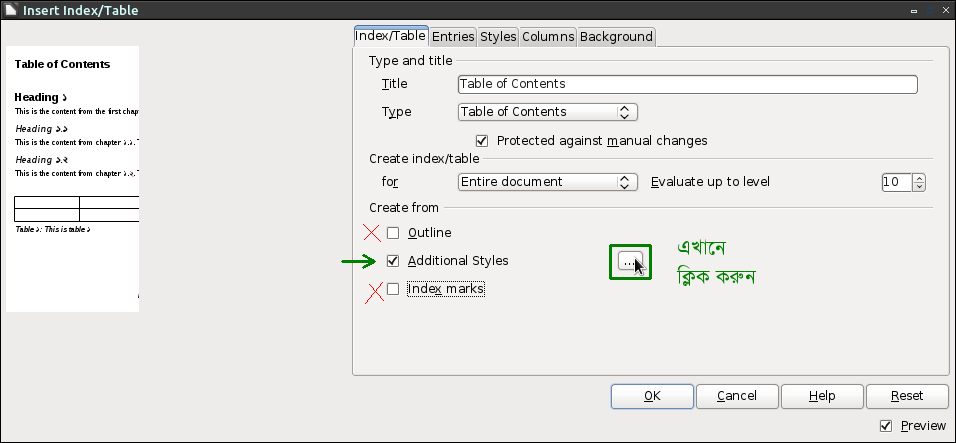
চিত্র ২৩: সূচীতে অতিরিক্ত স্টাইলের ব্যবহার-০১

এতে Assign Styles উইন্ডো খুলবে। যাতে Heading  সিলেক্ট করে নিচের ডানদিকের অ্যারো বাটন চেপে একঘর ডানে সরাতে হবে। Heading  ও  কে একই উপায়ে ২ ও ৩ ঘর ডানে চাপিয়ে দিয়ে (চিত্র ২৪) OK দিয়ে মূল উইন্ডোতেও OK দিলে আপনার কাঙ্খিত সূচীপত্র পাবেন।
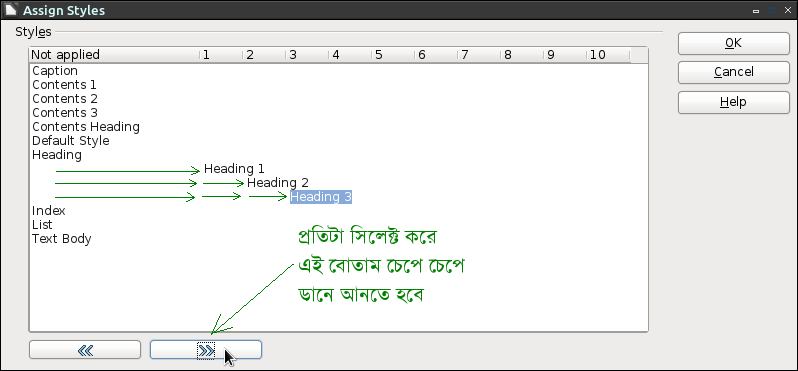
চিত্র ২৪: সূচীতে অতিরিক্ত স্টাইলের ব্যবহার-০২

বৃহস্পতিবার, ১০ অক্টোবর, ২০১৩

স্বাগতম জানানো নিয়ে ব্যক্তিগত সমস্যা

প্রজন্ম ফোরামে নতুন নতুন সদস্য যোগদান করেন প্রায়ই এবং তারপর নিজের পরিচিতিমূলক পোস্ট দেন অভ্যর্থনা বিভাগে। কিন্তু সেখানে গিয়ে স্বাগতম জানাতে আমার কিঞ্চিত সমস্যা হয় ....

কিছু কিছু শব্দ মনে করলেই বিভিন্ন কারণে হাসি পায়, স্বাগতম সেরকম একটা শব্দ -- কারণটা বলছি। তবে তার আগে রোলকলের সময়ের সমস্যাটা বলি।
কারো নামের সাথে হাসান (যেমন তারেক হাসান, মেহেদী হাসান ইত্যাদি) থাকলেই সেই হাসান পড়ার সময় হাসি পায় -- কারণ মনে হয় হাসান = যে হাসায়  big_smile (যে গান গায় সে যেমন গাঁয়েন সেরকম, যে জোক বলে বা কাতুকুতু দিয়ে হাসায় সে হাসান)। প্রতিবার রোলকলের সময়ে অতিকষ্টে নিজেকে সংবরণ করি।  donttell
স্বাগতম বলতে গেলেই জিভের ডগায় অন্য রিপ্লেসমেন্টগুলো চলে আসে। যেমন: অনেক জায়গাতেই স কে হ দিয়ে রিপ্লেস করে -- শালা কে হালা, সম্বন্ধীকে হম্বন্ধি, শাক কে ... আচ্ছা থাক, এটা না বলি; এই রকম আরকি। একবার ভানু তো বলেই ফেললো "গান গাইতে তো আপত্তি নাই কিন্তু এখানে যে শারমোনিয়াম নাই"; শারমোনিয়ামের শানে নযুল বলতে শ কে হ নাকি হ কে শ দিয়ে রিপ্লেস করার ট্রেন্ডটার সমস্যা বলেছিলো। তাই যখনই স্বাগতম লিখি/বলি স টাকে হ দিয়ে রিপ্লেস করার চিন্তা অতি কষ্টে দমন করি।  ghusi
অবশ্য এই ধরণের রিপ্লেসমেন্টের কথা সর্বপ্রথম মাথায় এসেছিলো এক ভাইয়ের বাসায় বেড়াতে গিয়ে (জাপানে ছিলাম)। উনি টয়লেটের দরজার উপরে বাংলায় স্বাগতম লেখা একটা স্টিকার নাকি ওয়ালপিস ঝুলিয়ে রেখেছিলেন। তখনই মাথায় এসেছিলো এখানে আসলে স্বাগতমের বদলে স --> হ ঐটা লিখলে এপ্রোপ্রিয়েট হত।  hehe
এছাড়া আরেকটা বিরাট সমস্যা হয় স্বাগতম নিয়ে। সেটা হল স কে ছ দিয়ে রিপ্লেসমেন্টের সমস্যা। ক্লাসে "ইয়েচ ছার" বলা সহপাঠি ছিল, এখন ছাত্র আছে। অবলীলায় তাঁরা স কে ছ দিয়ে রিপ্লেস করে। প্রতিবার কাউকে স্বাগতম জানানোর সময়ে মনে হয় দেব নাকি স্ব এর বদলে ছ লিখে।  ghusi

রবিবার, ৪ আগস্ট, ২০১৩

স্মার্ট ফোন কি আসলেই দরকার

স্মার্টফোন নিয়ে আগ্রহ আছে, কিন্তু অতগুলো টাকা খরচের আগে ভালভাবে জেনে নেয়া দরকার, তাই প্রায়ই বিভিন্ন ফোনের রিভিউ পড়ি। রিভিউগুলোতে টেকনিক্যাল দিকগুলো বেশ বিস্তারিত তুলে ধরা হয়। তবে সেই তথ্যগুলো আমার সিদ্ধান্ত গ্রহণকে প্রভাবিত করতে পারেন না -- কারণ আমার নিজের আসলে কতটুকু এই অতিরিক্ত স্মার্ট-চাহিদাগুলো আছে (চাহিদা = যার জন্য খরচ করা যায়, অর্থনীতির ভাষায়) তা ঠিকমত বুঝতে পারিনা। তাই ভাবলাম লিখে ফেলি -- বুঝতে সুবিধা হবে এতে। এখানে লিখিত পুরা বক্তব্যই ব্যক্তিগত অভিমত, যা সকলের জন্য সত্য হবে এমন কোনো কথা নাই।

‍১।
প্রথমবার যখন বসুন্ধরা সিটি শপিংএর নিচের লাউঞ্জে সুবেশী তরুণ তরুণীরা স্যামসাং গ্যালাক্সি নোট-২ ডিসপ্লে করছিলো তখন এর ৬২হাজার টাকা দাম দেখে ভীমড়ি খেয়েছিলাম। তখন টিভিতেও এটার একটা বিজ্ঞাপন দেখাতো। একজন লোক এই ফোনের মধ্যে একটা টাওয়ারের ছবি/স্কেচ এঁকে ফেললো। পরবর্তীতে স্মার্টফোনের আরো অনেক বিজ্ঞাপন দেখেছি -- একজনের বার্থডে, বন্ধু ছবি তুললো। আরেকজন আরেকটা ছবি তুলে এডিট করে মাথায় কি জানি একটা বসিয়ে দিলো -- হৈ হুল্লোড়। আমি জানি যে শখের দাম লাখ টাকা, কিন্তু তাই বলে ছবি তুলে হৈ-হুল্লোড় করার জন্য এ্যাত টাকা! অনেক পরিবারের একমাসের খরচের চেয়ে বেশি, একটা মোটামুটি ভাল মানের ল্যাপটপের চেয়ে বেশি। আমি খেটে খাওয়া মানুষ। প্রতিটা টাকা ইনকাম করতে যথেষ্ট পরিশ্রম করতে হয় -- এটা অবশ্য অনেকের জন্যই সত্য। তবে বিজ্ঞাপনে দেখানো ছবি তুলে যাঁরা এডিট করে হৈ-হুল্লোড় করে ওরা নির্ঘাৎ নিজেরা ইনকাম করে না -- এই রকম একটা বয়স শ্রেণীকেই দেখিয়েছে।

২। দাম:
একটা ল্যাপটপ কিনেছিলাম। দাম প্রায় এই ফোনের সমানই। এটা দিয়ে কাজ করে এক বছরের মধ্যেই আমার রেগুলার ইনকামের বাইরে এর দাম উশুল করা ইনকাম যোগ করতে পেরেছি। কিন্তু আমার মাথায় কোনক্রমেই আসছে না যে এই ফোন দিয়ে কিভাবে সেইরকম প্রোডাক্টিভিটি বাড়ানো সম্ভব। হ্যাঁ আমার ইমিডিয়েট ছোটভাইয়ের একটা এই জিনিষ আছে (পরবর্তীতে দাম কমার পর কেনা) সেটা তাঁর অনেক কাজেও লাগে -- কারণ তাঁকে সবসময় অফিসিয়াল কারণেই অনলাইন কাজের সুপারভাইজার হিসেবে কানেক্টেড থাকতে হত; মোটরসাইকেল চালিয়ে বিভিন্ন জায়গায় যায়, তাই জিপিএসটাও প্রায়ই কাজে লাগে। এখন স্মার্টফোনের দাম আরও কমে এসেছে - যাকে বলে একেবারে নাগালের মধ্যে। এমনকি নামী মেকারের বেশি দামীগুলোও শূণ্য সুদের ১২ কিস্তিতে কেনা যায় -- অর্থাৎ পকেটে এই মুহুর্তে টাকা না থাকলেও সমস্যা নাই। এইতো সেদিন দোকানে লেটেস্ট গ্যালাক্সি এস ৪ মিনি দেখলাম ৪২,৫০০ টাকা - যা ক্রেডিট কার্ডে ১২ কিস্তিতে কেনা যায়।

৩। মাল্টিমিডিয়া:
এবার আসি মাল্টিমিডিয়া ব্যাপারে। স্মার্ট ফোটগুলোতে মাল্টিমিডিয়া সাপোর্ট যেমন গান, রেডিও শোনা, মুভি দেখা যায় বলে জানি। ব্যক্তিগত ভাবে আমার গান বা রেডিও শোনা অথবা সিনেমা দেখার তেমন কোনো শখ বা অভ্যাস নাই। আমার কোনো এমপিথ্রি প্লেয়ার নাই, কম্পুতে তেমন গান নাই (পাইরেসী এভয়ড করার জন্য), মুভি দেখার টাইম নাই। তার মানে এই না যে এগুলো কী জিনিষ আমি জানি না। এক সময় ওয়াকম্যান, ডিস্কম্যান (জাপান থেকে সবচেয়ে ভাল কোয়ালিটিরটা কিনেছিলাম) বিস্তর চালিয়ে শরীর মনে উত্তেজনা সৃষ্টিকারী সেই বিষয়ের হরমোনগুলো শেষ। রাস্তায় চলার সময়তো কখনই কানে ওয়াকম্যান দিতাম না -- কারণ চারপাশের শব্দগুলোই আমার কাছে বেশি ইন্টারেস্টিং লেগেছে সর্বদা। মুভি রেন্টালে ১০০০ ইয়েনে ১ সপ্তাহের জন্য ৫ মুভি করে নিয়ে আসতাম; এমনও সময় গেছে রিলিজের পর পরই অনেক বেশি খরচে লর্ড অব দ্যা রিং-এর তিন পর্ব ১ রাতে দেখে ফেরত দিতে হয়েছিলো; বছরে চারবার করে দেশে আসার সময়ে ফ্লাইটগুলো আর লম্বা ট্রানজিট মুভি দেখেই কাটতো। তবে কোনক্রমেই সেগুলো দেখার হার এখনকার পাইরেসি করে নামানো মুভিফ্রিকদের মত ছিল না। ইদানিং হয়তো বছরে গড়ে ১২টা মুভি দেখা হয় -- যার অর্ধেক সিনেপ্লেক্সে আর অর্ধেক মুভি চ্যানেলে। কম্পিউটারে মুভি দেখাটা আমি চরম অপছন্দ করি, কারণ এই যন্ত্রটা আমার কাজের জিনিষ - বিনোদনের জিনিষ নয়। তবে কম্পিউটারে অকাজ খুব একটা কম করি তা নয় -- যেমন এই লেখাটাও কম্পিউটারে বসেই লেখা। মোদ্দা কথা হল একেই মুভি দেখার মত সেরকম নিরবিচ্ছিন্ন অবসর থাকে না, আরেকদিকে আমি কম্পিউটার কিংবা এর চেয়েও ছোট স্ক্রিনে মুভি দেখি না, দেখবো বলেও মনে হয় না - আর এ্যাত মুভি পাব কোথায় (লিগাল)। তাই স্মার্ট ফোনের এই ফীচারটা খুব একটা কাজে লাগবে না। আবার দেখা যাবে, এখানে হয়তো কার্টুন চালিয়ে কাজের সময়ে কন্যা এটা বেদখল করে রেখেছে!

৪। গেমস:
গেমসের কথা মনে পড়লে দীর্ঘশ্বাস পড়ে। রাতের পর রাত গেম খেলে নির্ঘুম কাটিয়ে পরদিন ক্লাসে গিয়ে ঢুলেছি, আর এখন -- গেম খেলার সময় বের করা ... ... অসম্ভব! আমার ধারণা স্মার্ট ফোনের গেমগুলোই একটা জেনারেশনের কাছে এটাকে জনপ্রিয় করেছে। আমার একেবারে ছোট সহোদর, ১১ বছরের ছোট -- যে কিনা একটা বিশ্ববিদ্যালয়ে একটা বিভাগীয় প্রধান - গেম খেলার জন্য তার আর তার বেস্ট হাফের আলাদা মেশিন!! হুমম -- ঐ বয়সে আমিও খেলেছি। গেমের সেই পর্বগুলো পার হয়ে আসা আমার মত আধবুড়ার জন্য যেটা খুব একটা আকর্ষনীয় না।

৫। ক্যামেরা:
হ্যাঁ স্মার্ট ফোনের এই জিনিষটা আমি মিস করি প্রায়ই। পেশাগত কারণেই বিভিন্ন মূহুর্তের ছবি বা ভিডিও ক্লিপ তুলতে ইচ্ছা হয় - যা পরবর্তীতে প্রেজেন্টেশন তৈরীতে কাজে লাগবে। কিন্তু পকেটে ফোন, থুক্কু, ক্যামেরা না থাকায় সেটা হয় না। কিংবা হঠাৎ দেখা একটা তথ্যও ছবি তুলে সংরক্ষণ করা যায়। তবে এখানেও কিন্তু আছে -- ক্যামেরার ছবি আর ফোনের ছবিতে বেশ পার্থক্য আছে, বিশেষত কম আলোতে। আমার বেশি পিক্সেল দরকার নাই -- কারণ আমার মনিটর কিংবা প্রেজেন্টেশনে অত রেজুলুশনের ডিসপ্লে থাকে না --- কিন্তু স্পষ্ট ছবির দরকার আছে। যেমন এই মূহুর্তে আমার ল্যাপটপের ডিসপ্লে ১২৮০x৮০০=১০২৪০০০ পিক্সেল অর্থাৎ মাত্র ১.০২ মেগাপিক্সেল। এর চেয়ে বড় ছবি তুললে সেটাকে আসলে এই রেজুলুশনে কমিয়ে নিয়েই দেখতে হবে। আমার পুরাতন ক্যানন পাওয়ার শট দিয়ে যা তোলা যেত সেটাই যথেষ্ট। এখন ছবি তোলার জন্য ক্যামেরা, ফোনের চেয়ে ভাল অপশন বলে মনে হয়। ঐ টাকা দিয়ে একটা মোটামুটি ভাল ক্যামেরা কেনা যায়, তবে সেই ক্যামেরাটা ফোনের মত সবসময় পকেটে থাকবে না -- এটা ফোনের পক্ষে একটা ভাল পয়েন্ট।

৬। জিপিএস:
স্মার্ট ফোন কেনার ঝোঁকটা উঠেছিলো মূলত এর জিপিএস সুবিধার জন্য। পেশাগত কারণে মাঝে মাঝেই আমাকে জিপিএস (GIS সম্পর্কিত) ব্যবহার করতে হয়। এটা না থাকার কারণে সার্ভেয়ার অন্য কারো সাহায্য ছাড়া বেশ কিছু কাজ করতে পারি না। বিসিএস কম্পিউটার সিটিতে খোঁজ নিয়ে জেনেছি একটা হ্যান্ডহেল্ড জিপিএস মেশিনের দাম ১৩ হাজার টাকার মত। কিন্তু স্মার্ট ফোনের জিপিএসে একই সাথে গুগল আর্থ আর ম্যাপের সুবিধা আছে যা গারমিনের (Garmin) হ্যান্ডহেল্ড জিপিএস মেশিনে নাই। অনেকবার ভেবেছি একটা জিপিএস মেশিনের বিকল্প হিসেবে কমদামের একটা অ্যানড্রয়েড কিনে রাখবো কিন্তু একটু খোঁজ খবর নিয়ে জেনেছি ১৩ হাজারের জিপিএস মেশিনের বদলে কম (৬-১০ হাজার) বা কাছাকাছি দামের স্মার্ট ফোনের জিপিএসগুলো বছরখানেকের বেশি কাজ করে না। তবে, আমার ছোট ভাইয়ের ফোনটার বয়স হচ্ছে -- ও নিয়মিত জিপিএস ব্যবহার করে; এখন পর্যন্ত ওটার পারফর্মেন্স ভাল (দামও অবশ্য সেইরকম)।

৭। অ্যাপস, সার্ভে, অটোক্যাড:
এই অ্যাপসগুলো বেশ কাজের জিনিষ হয়ে উঠে মাঝে মাঝে। একটা অ্যাপ আছে যা দিয়ে কোন বস্তুর দুরত্ব আর উচ্চতা মাপা যায়। এটা আসলে সিম্পল ত্রিকোনমিতি ব্যবহার করে, আর এর সঠিকতা ব্যবহারকারীর দক্ষতার উপর নির্ভর করে। এই জিনিষ মাঝে মাঝে কারো কাজে লাগবে নিশ্চিত ভাবেই। আরেকটা অ্যাপ আছে যেটা দিয়ে অটোক্যাডের ফাইল খুলে এডিট করা যায়। যারা ফিল্ডে কাজ করেন তাঁদের জন্য এটা একটা কাজের অ্যাপ নিঃসন্দেহে। আমার অটোক্যাডের মত দামী সফটওয়্যার ব্যবহারের সামর্থ নাই (প্রায় ৪০০০ ইউএস ডলার দাম) - কাজেই এটা কাজে লাগবে বলে মনে হয় না।

৮। কানেক্টিভিটি:
ইন্টারনেট ইউটিলিটিগুলো তথা আরেক লেভেলের কানেক্টিভিটি স্মার্টফোনগুলোকে অনেকের জন্যই আবশ্যম্ভাবী বস্তুতে পরিণত করেছে। গাড়িতে জ্যামে বসে থাকার সময় পেপার, ফেসবুক, ইমেইল পড়া, ইমেইল বা মেসেজ আসা মাত্র নোটিফিকেশন পাওয়া ইত্যাদি খুব ব্যস্ত মানুষের সময়ের আরো দক্ষ ব্যবহারে সহায়তা করে। ব্যক্তিগত ভাবে নিজেকে অ্যাত ব্যস্ত মনে করি না, আর সাথে সাথে জবাব না দিলে ব্যবসা ছুটে যাবে -- এমন কোনো কাজও আমি করি না; আর সত্যিকথা বলতে কি, কয়েকদিন পেপার না পড়লেও আমার কিছু এসে যায় না। ফেসবুক, ইমেইল দিনে একবার চেক করাই যথেষ্ট -- তারপরেও রাস্তার বা যাত্রাপথটুকু বাদ দিলে বাসা এবং অফিসে সর্বদাই নেট কানেক্টেড থাকি। তাই আলাদা করে কানেক্টিভিটি আমার কাছে কতটুকু কাজে আসবে সেই বিষয়ে সন্দিহান।

কেউ মনে করতে পারেন কানেক্টিভিটি বাড়লে খারাপ কী? ব্যাপার হল, এর জন্য খরচের ব্যাপার জড়িত। সাধারণ ফোনের খরচের পাশাপাশি এখন আবার নেটের বিল দেয়া লাগবে। এজন্য নিশ্চয়ই বাসার মডেম ফেলে দেয়া যাবে না -- ওটার খরচও থাকবে। আমাকে একজন বুদ্ধি দিল যে নেট নেয়ার দরকার নাই, বাসা আর অফিসে ওয়াইফাই থাকলে সেখানে এটা ব্যবহার করা যাবে ফ্রী। আরে বাবা, বাসা আর অফিসে তো নেট আছেই! বরং আবার ওয়াই ফাই রাউটার কিনতে হবে বাসার জন্য!

যা হোক, গতকাল নেটে একটা মজার আর্টিকেল পড়লাম। সেখানে একজন লোক তার আইফোন দূর্ঘটনাবশতঃ ভেঙ্গে যাওয়ার পর ভাবলো এক মাস সাধারণ প্রস্তর যুগের ফোন ব্যবহার করে দেখি তো কেমন লাগে! ঐ লোক সেই স্মার্টফোনের শুরু থেকেই মডেল পরিবর্তন করে করে স্মার্টফোন ব্যবহার করছিল এ্যাতদিন। ওনার কিছু নতুন উপলব্ধি হল -- আপাতত আর স্মার্টফোনে ফেরত যাবেন না বলে ঠিক করেছেন। (http://lifehacker.com/5978637/why-im-glad-my-smartphone-broke)

সবশেষে মনে হয়, ইদানিংকার হাফপ্যান্ট মোল্লা টাইপের হুজুররা আঙ্গুর ফল টক আঙ্গুর ফল টক বলে বলে নিজেরে প্রবোধ দিয়ে হাদিস কোরান ঝাড়ে আর এদিকে আবার ঐশ্বরিয়া নিয়ে হা-হুতাশ মার্কা পোস্ট-স্ট্যাটাস দেয় --- আমার এই লেখাটাও সেই টাইপেরই হয়ে গেল বোধহয়।
(সচলায়তনে প্রকাশিত)

মঙ্গলবার, ১৬ জুলাই, ২০১৩

জোরিন ওএস ৭ লাইট রিভিউ

বেশ কিছুদিন যাবৎ একটা লাইটওয়েট ডিস্ট্রিবিউশন খুঁজছিলাম। এরই ধারাবাহিকতায় Zorin OS 7 Lite নামিয়ে পরীক্ষা করলাম। এটি মূলত উবুন্টু ১৩.০৪ এর উপর ভিত্তি করে বানানো তবে ডেস্কটপ এনভায়রনমেন্ট হিসেবে LXDE ব্যবহার করা হয়েছে। যথারীতি আর সব লাইট ডিস্ট্রিবিউশনের মত লাইভ সিডিতে হালকা প্রোগ্রামগুলোই রাখা আছে। তবে হার্ডডিস্কে ইনস্টল করলে অন্য যে কোন প্যাকেজ ইনস্টল করে নেয়া যায়।
এই রিভিউয়ে শুধুমাত্র এটার লুক এন্ড ফিলের দিকটা তুলে ধরার চেষ্টা করেছি। কিছু স্ক্রিনশট দিয়ে। বুট করার পর প্রথম যে স্ক্রিনটা আসবে সেটা দেখেই একটা পরিচিত ভাব জাগবে। বামদিকের নিচের কোনায় জোরিনের আইকন সহ মেনু, তারপাশে অ্যাপ্লিকেশন লঞ্চ বার, যাতে গুগল ক্রোম, ফাইল ব্রাউজার (PCManFM) এবং তার পাশে অডাশিয়াস মিডিয়া প্লেয়ার(Audacious) আইকন দেখা যাচ্ছে। এছাড়া প্যানেলের ডানদিকে অডিও, ব্যাটারি (ল্যাপটপ বলে), ঘড়ি এবং শাটডাউন বাটনও আছে। লাইভ সিস্টেমের ডেস্কটপে ইনস্টল করার একটা শর্টকাট দেয়া আছে।
 ডিফল্টভাবে খুব বেশি প্রোগ্রাম এতে দেয়া নাই। উপরের চিত্রে প্রথম আইটেম Accessories এ ৮টি অ্যাপ্লিকেশন দেখা যাচ্ছে।

গুগল ক্রোমে বাংলা ঠিকমত দেখানোর জন্য লাইভে .fonts নামক একটা ফোল্ডারে পছন্দের বাংলা ফন্টগুলো রেখে দিলেই হয়। নিচের শটটা নেয়ার সময়ে ক্রোমে বাংলা দেখানোর জন্য আদর্শলিপি, সোলাইমানলিপি ইত্যাদি ফন্ট সিলেক্ট করে দিয়েছিলাম। এছাড়া ফাইল ব্রাউজারটার ডিফল্ট আইকন থীমটাও বেশ চমৎকার -- ডেস্কটপ, বর্ডার, আইকন সবকিছুতেই নীলের ছড়াছড়ি।

এরপরে স্টার্ট মেনুতে কী কী প্রোগ্রাম ডিফল্টভাবে দেয়া আছে তা দেখি। গ্রাফিক্সে গিম্পের মত ভারী কিছু নাই। সিম্পল স্ক্যান হল স্ক্যানারের ইন্টারফেস।

ইন্টারনেটের স্ক্রিনশটটা বাদ পড়ে গেছে। তবে সেখানে গুগল ক্রোম, পিজিন (মেসেঞ্জার/চ্যাট) ছাড়াও আরেকটা ব্রাউজার ইনস্টলার নামক স্পেশাল জোরিন অ্যাপ দেয়া আছে। এই স্পেশাল অ্যাপটার স্ক্রিনশট পরবরতীতে দেয়া হয়েছে।

অফিস প্রোগ্রাম হিসেবে হালকা কিছু দেয়া আছে। এতে শুধু টেক্সট ডকুমেন্ট খোলার ব্যবস্থা রাখলেও ডিফল্টভাবে স্প্রেডশীট প্রোগ্রাম দেয়া নাই।

সাউন্ড আর ভিডিও প্লেয়ারগুলো সাধারণ চাহিদা পূরণ করার জন্য যথেষ্ট। এগুলো মিডিয়া ফাইল প্লে করতে পারবে।

সিস্টেম টুলগুলো সবই পরিচিত। তবে এখানে শেষের দুইটা জোরিনের নিজস্ব কিছু টুইক। যার স্ক্রিনশট পরবর্তীতে দেয়া হয়েছে।

প্রেফারেন্সে সবই পরিচিত হলেও, এখানে ব্যবহারবান্ধবতার জন্য বেশ কিছু অতিরিক্ত অ্যাপস বাই ডিফল্ট দেয়া আছে বলে মনে হল। এখানকার কাস্টমাইজ লুক এন্ড ফিল-এর স্ক্রিনশট সবশেষে আছে। এছাড়া ওপেনবক্স কনফিগারেশন ম্যানেজার থেকেও লুক এন্ড ফিল পরিবর্তন করা যায়।

ফাঁকা ডেস্কটপে ডান ক্লিকে যেই মেনু আসে সেটাতে খুব বেশি কিছু আইটেম না থাকলেও কোন ফোল্ডার সিলেক্ট করে ডান মাউস ক্লিকে বেশ কিছু চমৎকার অপশন আসে, যার শট নিচে দেয়া হল।

এছাড়া ইমেজ ফাইলের উপর ডান ক্লিকে মেনুটার আইটেমগুলো পরিবর্তন হয়ে যায়। এভাবে অন্য ধরণের ফাইলের জন্যও উপযুক্ত অপশনগুলো আসে।

নিশ্চয়ই ভাবছেন যে স্ক্রিনশট নেয়ার জন্য কোন সফটওয়্যার ব্যবহার করেছি! ঠিকই দেখেছেন, কোনো মেনুতেই স্ক্রিনশট নেয়ার কিছু নাই। তাই ভাবলাম এর জন্য কোনোকিছু লাইভ অবস্থায়ই ইনস্টল করে নেয়া যায় কি না। তখন সিনাপ্টিক মেনুতে স্ক্রিন দিয়ে সার্চ দিয়ে দেখি একটা ইনস্টলড প্রোগ্রাম আছে, যা কিনা কমান্ড লাইনে স্ক্রিনশট নেয়। তাড়াতাড়ি গুগলের শরনাপন্ন হলাম। নেট থেকে এটার কমান্ডগুলো সার্চ করে বের করে ফেললাম। তাই স্ক্রিনশট নিতে আলাদা কোনো সফটওয়্যার লাগেনি। লাইভ সিস্টেম থেকেই নিতে পেরেছি।

নিচের স্ক্রিনশটটা খেয়াল করুন। কমান্ড লাইন scrot দিয়ে সহজে স্ক্রিনশট নেয়ার জন্য ডেস্কটপে দুইটা লাঞ্চার বানিয়ে নিয়েছি। একটাতে ৫ সেকেন্ড ডিলে আরেকটাতে এরিয়া ক্যাপচারের সিনটেক্স দেয়া। জোরিনে সাধারণ মিডিয়া দেখানোর কোডেকগুলো দেয়া আছে। নিচের স্ক্রিনশটে ছবি এবং ভিডিও চলছে দেখা যাচ্ছে।

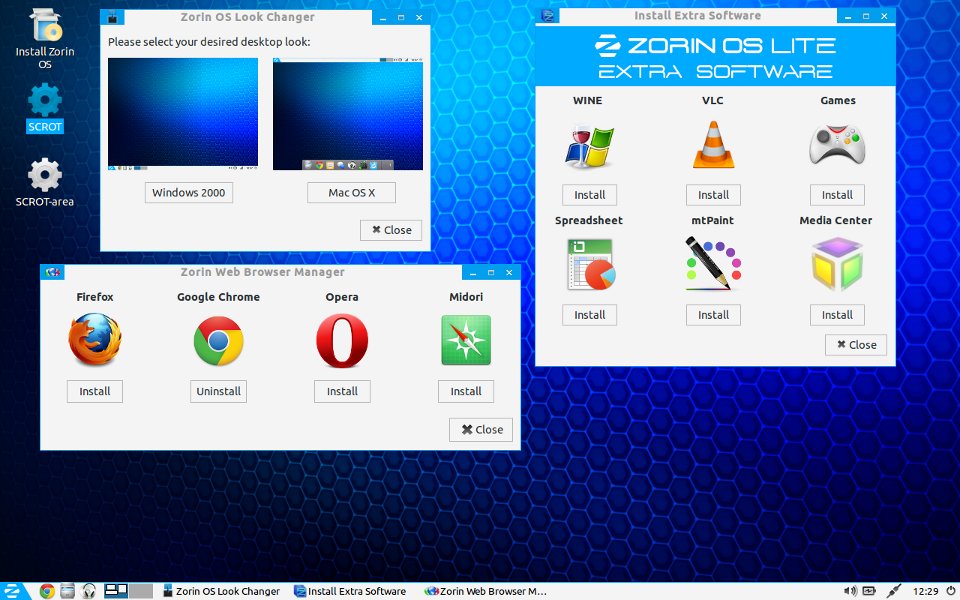
এরপর জোরিনের স্পেশাল যে তিনটি অ্যাপ মেনুতে দেখেছিলাম সেগুলোর সাথে একটু পরিচিত হই। নিচে ওয়েব ব্রাউজার ম্যানেজার দেখা যাচ্ছে যা ইন্টারনেট মেনুতে ছিল। এতে ইনস্টল থাকা ক্রোম আনইনস্টল এবং অন্য তিনটি ব্রাউজার ইনস্টলের অপশন আছে। সরাসরি ক্লিক করে করা যাবে -- যা নতুনদের জন্য যথেষ্ট ব্যবহার বান্ধব বলেই মনে হয়। এছাড়া আরো কিছু এক্সট্রা সফটওয়্যারে বেশ কিছু চমৎকার অ্যাপ ইনস্টলের সরাসরি বাটন দেয়া আছে। ওয়াইন হল লিনাক্সে উইন্ডোজ প্রোগ্রাম রান করার একটা উপায়।
জোরিনের মূল উদ্দেশ্যই ছিল উইন্ডোজ লুক এলাইক করে উবুন্টু বানানো। অবশ্য একই উদ্দেশ্যে উবুন্টুর আরো ফর্ক আছে। এরা দেখি লুক চেঞ্জার নামে একটা অ্যাপ দিয়ে রেখেছে। যাতে উইন্ডোজ ২০০০ আর ম্যাক ওএস এক্স লুক দেয়া যাবে বলে দেখাচ্ছে। অর্থাৎ ডিফল্ট লুকটা উইন্ডোজ ২০০০ এর মত!

এবার একটু মাতব্বরী করার পালা। প্যানেলে ডান ক্লিক করলে যে মেনু আসে সেখান থেকে এতে আরো কিছু আইটেম যোগ করা যায়। আমি কিবোর্ড লাঞ্চার লাগালাম। তারপর সেটা আবার কাস্টমাইজ করে (২/৩ ক্লিক করে লাগে) সেটাতে বাংলা (প্রভাত) কীবোর্ড যোগ করে নিলাম। এরপর সব জায়গাতেই চমৎকার বাংলা লিখতে পারলাম। মাউস ক্লিক ছাড়াও কীবোর্ড থেকে shift+caps lock দিয়ে লেআউট পরিবর্তন করা যায়। আর এই স্ক্রিনশটের সময়ে ব্যাকগ্রাউন্ড ইমেজ পাল্টে রং দিয়ে দিয়েছি।

লুক চেঞ্জারটা পরীক্ষা করে দেখতে ইচ্ছা হলে ম্যাকে চাপ দিলাম। এতে লগ-আউট হয়ে লগইন করতে বললো। জেনে রাখা ভাল, লগইনএর সময়ে ইউজার নেম = live আর পাসওয়র্ড = ফাঁকা রাখতে হবে।

লগআউট করার স্ক্রিনটা সাধারণ LXDE এর মতই। তবে এটাতে উপরে লুবুন্টু সেশন লেখা দেখে বেশ মজাই লাগলো।

এবার দেখুন ম্যাক-লুক। প্যানেল উপরে আর নিচে একটা ডক। ডকের রহস্য ভেদ করতে এতে ডান ক্লিক করে প্রেফারেন্সে ঢুকে বেশ কিছু কাস্টমাইজেশনের অপশন আছে দেখা গেল। আমি ডিফল্ট ডকটাকে এখানেই সামান্য একটু পরিবর্তন করেছি।

লুক এন্ড ফিল পরিবর্তনের জন্য বেশ কিছু অপশন দেয়া আছে। ডিফল্ট জোরিন থিম, আইকন, রং, মাউস পয়েন্টার সহ বিভিন্ন জিনিষ পাল্টে বেশ অনেকগুলো অপশন ব্যবহার করা যায়, যা নিচের স্ক্রিনশটে দেখতে পাবেন।

সব মিলিয়ে জোরিন ওএস ৭ লাইট বেশ ভালই লাগলো। আমি ইতিমধ্যেই অফিসের ডেস্কটপের একটা পার্টিশনে এটা ইনস্টল করেছি। তারপর প্রক্সি, নেট, নেটওয়র্ক প্রিন্টার সেটিং করে এটাতে লিব্রে অফিস সহ আরো কিছু সফটওয়্যার ইনস্টল করে নিয়েছি। এটাতে সমস্যা হল, প্রয়‌োজনীয় সফটওয়্যারগুলো পেতে ভাল ইন্টারনেট কানেকশন লাগবে। তাছাড়া প্রক্সি সেট করাটা খুব একটা সহজ না (এটা lxde এর বৈশিষ্ট) - অব্শ্য খুব একটা কঠিন কিছুও না। পুরাতন, কম রিসোর্স সম্পন্ন মেশিনের জন্য আধুনিক কিন্তু কম চাহিদাসম্পন্ন একটা সম্পুর্ন অপারেটিং সিস্টেম চাইলে জোরিন লাইট একটা ভাল চয়েস হতে পারে।

লিংকসমূহ:
জোরিন হোমপেজ: http://zorin-os.com/index.html
ডিস্ট্রোওয়াচে জোরিন: http://distrowatch.com/?newsid=07948 
ডাউনলোড Zorin OS 7 Lite (৭৮৬ মেগাবাইট): http://zorin-os.com/lite.html 
টরেন্ট: ডাউনলোড টরেন্ট

বৃহস্পতিবার, ২ মে, ২০১৩

লিব্রে অফিস টিউটোরিয়াল: পৃষ্ঠা নম্বর সহ সমস্ত সংখ্যা বাংলা করা

লিব্রে অফিস লেখালেখি বা কম্পোজিং এর জন্য আইনসঙ্গতভাবেই বিনামূল্যে প্রাপ্ত একটা ওপেন সোর্স সফটওয়্যার (এর সমতূল্য মাইক্রোসফট অফিসের আইনসঙ্গত মূল্য প্রায় ৪০০ ডলার)। এটি উইন্ডোজ, ম্যাক এবং লিনাক্সের জন্য ডাউনলোড করে ব্যবহার করা যায়। লিংক: http://www.libreoffice.org/download/ 
লিব্রে অফিসে পৃষ্ঠা নং এবং অন্যান্য সংখ্যাগুলো সহজেই বাংলা করা যায়। এজন্য যা করতে হবে তা হল, মেনু থেকে:

Tools → Options → Language Settings → Languages → Locale setting = Bengali (Bangladesh)

এর পর OK দিয়ে বের হয়ে আসলে ঐ অপশনটা চালু হবে। এরপর আবার মেনু থেকে:

Tools → Options → Language Settings → Complex text layout → Numerals = System

দিয়ে OK। ব্যাস সব নম্বরগুলো স্বয়ংক্রিয়ভাবে বাংলা হয়ে যাবে। এরপর পৃষ্ঠা নম্বর, সূচীপত্রের পৃষ্ঠার নম্বর সবকিছুই বাংলা হয়ে যাবে।

তবে, এতে একটা সমস্যা তৈরী হতে পারে। কারণ স্বাভাবিক টেক্সটের মধ্যে এমনকি ওয়েব এড্রেসের মধ্যকার সংখ্যাগুলোও ইংরেজি থেকে বাংলা ডিজিটে চলে আসে -- যা অনেক সময়ে কাম্য নয়। এ ধরণের সমস্যা থেকে পরিত্রাণের অফিসিয়াল উপায় খুঁজে পাইনি। তবে আমি অবশ্য এই ধরণের সমস্যায় উবুন্টু ফন্ট থেকে স্পেশাল ক্যারেকটার দিয়ে একটা একটা করে বাংলা ডিজিট পরিবর্তন করে দিয়েছি।

মেনু থেকে Insert --> Special Character ... ... এ গিয়ে Font = Ubuntu সিলেক্ট করে নিচের চিত্রের মত জায়গা থেকে একটা একটা করে বাংলা সংখ্যাকে ইংরেজি স্পেশাল ক্যারেক্টার দিয়ে পরিবর্তন করে দিয়েছি। খেয়াল করুন, ঐ ফন্টের প্রথম দিকে যেই ডিজিটগুলো থাকে ওগুলোতে কাজ হবে না (দিলে বাংলা হয়ে যাবে)। স্ক্রল করে একেবারে নিচে চলে গেলে সেখানে আরেকবার ডিজিটগুলো দেয়া আছে সেগুলো ব্যবহার করতে হবে।


সম্পুর্ন টিউটোরিয়ালটি নিচে এনিমেটেড অবস্থায় পাবেন।