GIMP লেবেলটি সহ পোস্টগুলি দেখানো হচ্ছে৷ সকল পোস্ট দেখান

মঙ্গলবার, ২ আগস্ট, ২০১৬

GIMP টিউটোরিয়াল: সাদাকালো ছবি থেকে রঙিন ছবি বানানো

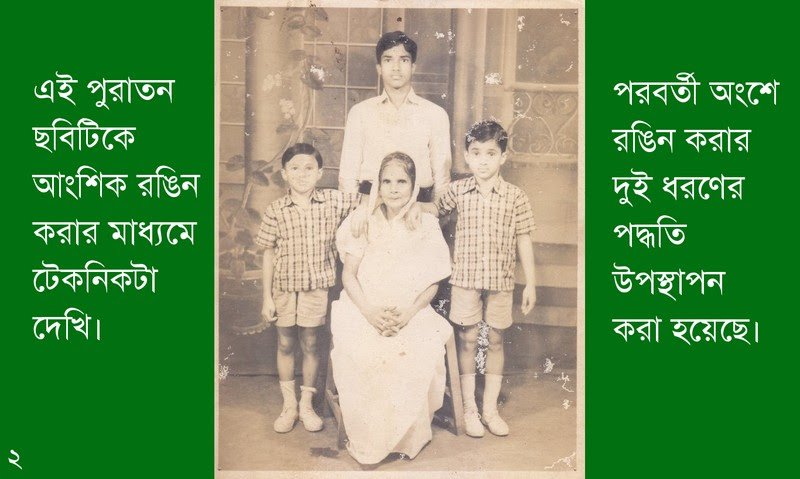
পুরাতন স্ক্যান করা স্মৃতিময় ছবিগুলোকে এডিট করে রঙিন করা যায়। বেশ কিছু স্টুডিও এবং পেশাদার এই কাজ করে থাকেন। আমি কিছুদিন আগে এই ধরণের একটা কাজ (নাকি অকাজ!) ফেসবুক এবং প্রজন্ম ফোরামে পোস্ট করার পর ফোরামের একজন সদস্য কিভাবে করেছি সেটা জানতে চেয়েছিলেন। হতে পারে, আরও কেউ দেখে কিভাবে করেছি সে বিষয়ে কৌতুহলী হয়েছেন। তাঁদের জন্য এই পরিশ্রমটুকু করলাম। আশা করি আমার হাতুড়েবিদ্যা আপনাদেরও কাজে আসবে ....

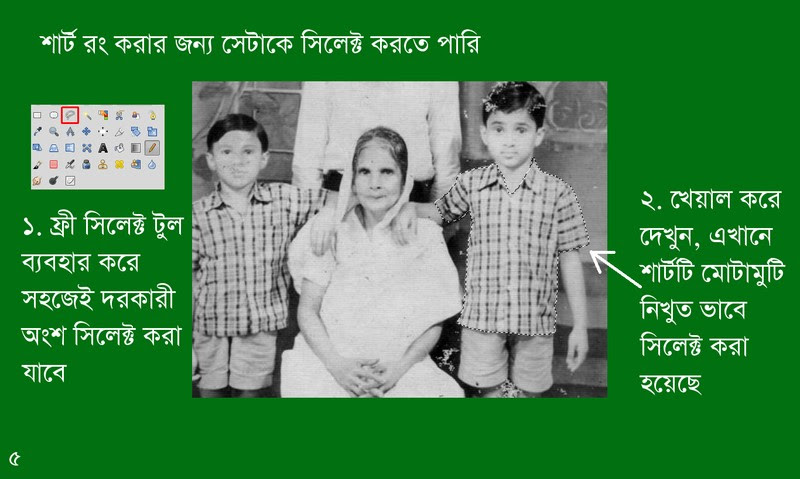
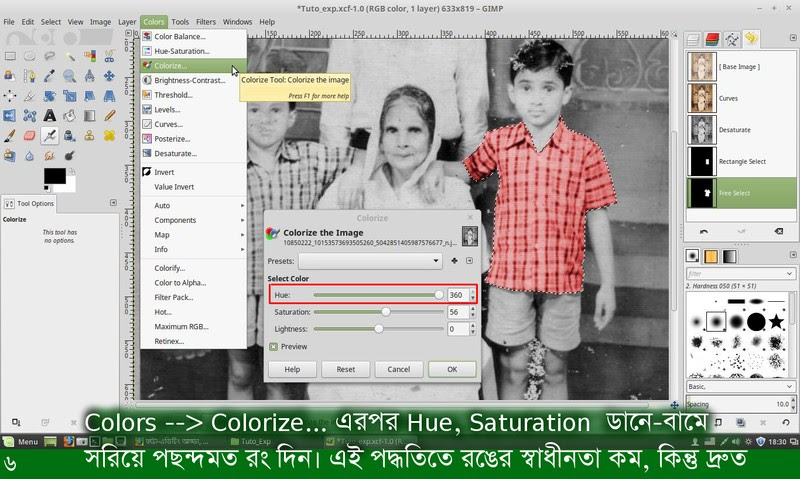
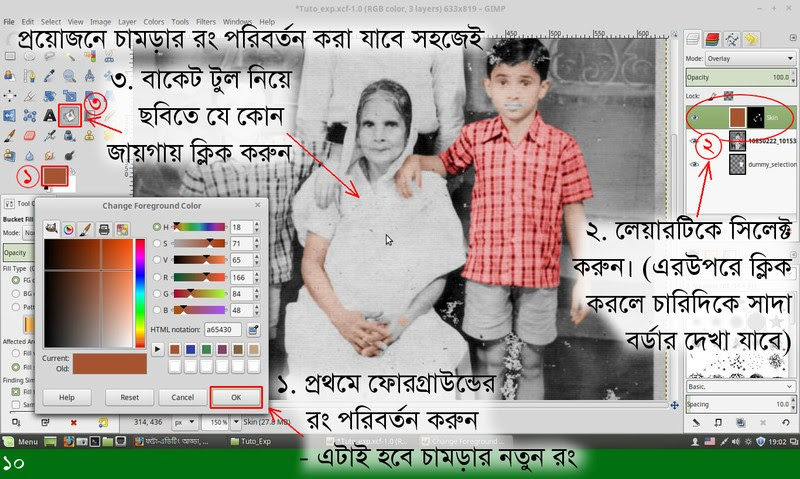
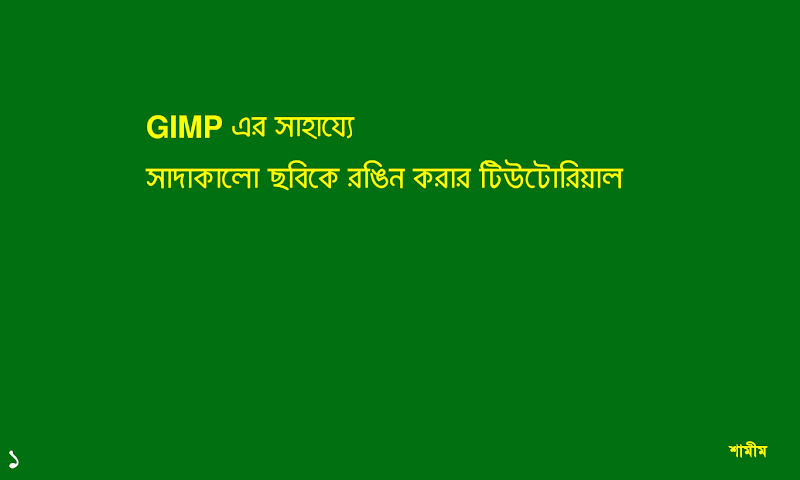
টিউটোরিয়ালটা আগের মত gif এনিমেশন না করে আলাদা কয়েকটা ছবি/স্লাইড আকারে তৈরী করেছি। প্রয়োজনীয় টেক্সট ছবির মধ্যেই আছে। অতিরিক্ত কিছু কথা হয়তো কোনো কোনো স্লাইডের সাথে যুক্ত করতে পারি।

পটভূমি / ভূমিকা টাইপের হাবিজাবি
https://blogger.googleusercontent.com/img/b/R29vZ2xl/AVvXsEgj9PBVHkJbIFhO4J9-s8VirfHklsfO0UOzegw7wpKUlO7cXTDRUIjL63ICozn1BpFzENuGxrB719rvvQq1nl5ojrAa7x6IGwakMpCH13xHPQjz2MFgvsQNs-HEe9gV3TWPzZ1HSil1d28j/s800/Coloring_Tuto_00.png

https://blogger.googleusercontent.com/img/b/R29vZ2xl/AVvXsEjDfMWoeqJGGbWiK569lKXgKjLxaz6HRH0fS2YWsUXyoVv8ZNLpBCGipltVuUGsWhEwowPZj25hHHxMoq0k_2o5idkMKD2nP9zaEGltpxH10rNPVMC5Ej25PcY3eOhmYkoLe53OQpUTA3zy/s800/Coloring_Tuto_01-800x800.jpg

https://blogger.googleusercontent.com/img/b/R29vZ2xl/AVvXsEjB9Z6p7YJAVx7usZtZd3nj1i60s1wKRq-CvPi2Lkcws9n3LVqYcMXsYw_poy2_yJbzypyoT7c8Pem62o_WrPtbRPUfuA7cr_xKRIDFwDLI2OMgm9N0-mKp_71vIhDhwhQjbXYSq83j8v94/s800/Coloring_Tuto_02-800x800.jpg

https://blogger.googleusercontent.com/img/b/R29vZ2xl/AVvXsEhtrKdsadkwZaalMUpf7xbSuMvCSru283RnM_G8Wgm3WJGtd3dn05qMR-5LW_9HVMaogJ5VogrU-e6CqZhQCUyetsw3RsIFHfaMyLRHNgS3fNTOlk9MWkxch622z_mtkTopaVSe_TlvaIEI/s800/Coloring_Tuto_03-800x800.jpg

বিকল্প টেকনিক:
https://blogger.googleusercontent.com/img/b/R29vZ2xl/AVvXsEgthPIARuFnoamiEmGWgnJW58_hTuHl6DaPUk3FEh4XcDUnih-pCqDdk-2jxhsPYW6FpRIeEap7KIRf6NhbXZbpFA8xxmJBIlKjgkiK9pshaDY2eWGL6Y-mKOdbHM1O3wz6ea3pUQmAoTks/s800/Coloring_Tuto_04-800x800.jpg

https://blogger.googleusercontent.com/img/b/R29vZ2xl/AVvXsEj-ctBsSNmExzQfHCqRuH7TEupzbYiJjGmr-rY4SGvQeRR6M5ywjyAZFmhD-OPUIKIvcM9Pwcaycxwvf1VNLiBRwZ8Hvh84iG-62DzGQXWoYdlPMWvA-2cTSaf-GymodZUyeQzIMr5BJavZ/s800/Coloring_Tuto_05-800x800.jpg

এই পদ্ধতিতে সমস্যা হল মূল ছবিটাতে রং পরিবর্তন হয়ে যায়। সেটা আগের অবস্থায় আনতে চাইলে আন-ডু কিংবা ডিস্যাচুরেট করা যাবে। তবে ডিসিলেক্ট করলে বা অন্য কিছু সিলেক্ট করার পর এখানে আবার পরিবর্তন করতে চাইলে আবার কষ্ট করে পুরা শেপটা সিলেক্ট করতে হবে। এখানে একটা ছোট্ট টেকনিক খাটালে সেই খাটুনি এড়ানো যায় --
-- একটা ব্ল্যাংক ট্রান্সপারেন্ট লেয়ার নিয়ে সেখানে এই সিলেকশন করা অংশটুকুর ভেতরে একটা রং ফিল (বাকেট টুল দিয়ে) করে রাখা যেতে পারে। এই লেয়ারটা সবার নিচে কিংবা হাইড (চোখ বন্ধ) করে রাখা যায়। দরকারের সময়ে শুধু ঐ লেয়ারে গিয়ে ম্যাজিক সিলেকশন টুল দিয়ে ঐ রংটা সিলেক্ট করে তারপর আসল লেয়ারে সহজেই পরিবর্তন করা যাবে।
পরবর্তী স্ক্রিনশটে খেয়াল করলে মূল লেয়ারের নিচের দিকে তেমন একটা লেয়ার দেখতে পাবেন।

আসল টেকনিক
https://blogger.googleusercontent.com/img/b/R29vZ2xl/AVvXsEhZ6apghVuwWLNHZAhrB7gEK661ByfWptV7Bl6V7fG-_YCzOxnJJzlGgY8O8rs1qIPT_jBclV95KfRTGPnLbn2x8-HCzpRcTyO2XOE0NjOQOfYsgWhPwr0bcvUmf9IrKRxRqabvlqZU5QRW/s800/Coloring_Tuto_06-800x800.jpg
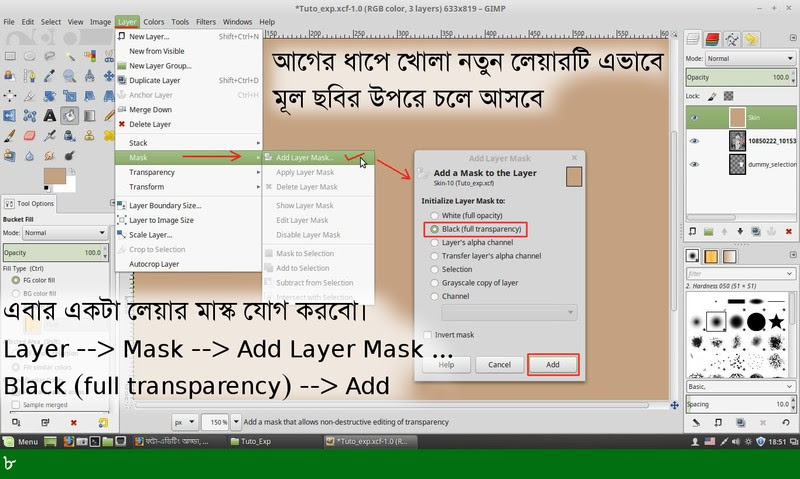
মেনু থেকে না করে লেয়ারের উপর রাইট ক্লিক করেও এসব করা যায়। রং সিলেকশন মিস/ভুল হলেও সমস্যা নাই। ২ স্লাইড পরে এটা পরিবর্তনের টেকনিক দেখানো হয়েছে ...
https://blogger.googleusercontent.com/img/b/R29vZ2xl/AVvXsEj24x68olsmX-MqTcr39lfE38sePOB7y538GU_StQ7rtRXXasQFZUxkdurVilraNxmyizxQ1S0FERNAolrTAyLBVZvAkc1mJhj-6tvL3E4tKSs78-Z3sAnKPuyf1yeNpwV8AmFNclkKVFWa/s800/Coloring_Tuto_07-800x800.jpg

৩নং ধাপটা যেন মিস না হয় ...
https://blogger.googleusercontent.com/img/b/R29vZ2xl/AVvXsEgblO3-BepC2LbPrCHEPLlvajSfBBxy4-5ZS3Lh0yDEVx67np9py8KfTVVfnWWEnJfYOVzCZFD5o5jGVYE2v7Lul55XK_0Xr6V0lytNA_2tfeg5eAlfXPsALcyA1ymPFB_z5AfUwFSJKL0A/s800/Coloring_Tuto_08-800x800.jpg

https://blogger.googleusercontent.com/img/b/R29vZ2xl/AVvXsEi2IGoOO9UJEsQUZJmgy3QXvPsvYOZvB4PbV1IpTwJujrgczxgIYjBcbYwO8mtxN04GJ9AgJiqJlT-xA0i9avUaZ15JLQU06bGBWfumRwpKDz44F1F9Zdg0T1WNBjrt8Ejdm35tEm3CLZva/s800/Coloring_Tuto_09-800x800.jpg

উপসংহার:
https://blogger.googleusercontent.com/img/b/R29vZ2xl/AVvXsEhoouyEf7-8e9J8ihZwku3IIsDZr9ewVSJQdabsAH89Oe2Pu5xBa1Hg2fF6NMGQkY0CWKg4zPNP8C_Je-QpshXBp0mvYC8ZYiddBH-MDjT9KJu62dkHEwU6Tp_uHvwZvNr6qvNf5mG_GNUC/s800/Coloring_Tuto_10-800x800.jpg

টিউটোরিয়ালের বিষয়, উপস্থাপনা বা এ সংশ্লিষ্ট ফীডব্যাক (মন্তব্য) পেলে ভাল লাগবে। ধন্যবাদ।

রবিবার, ২৫ নভেম্বর, ২০১২

GIMP টিউটোরিয়াল - আয়তাকার বাক্সের পাশে ছবি লাগিয়ে সেটার ইচ্ছামাফিক ছবি তৈরী (এনিমেটেড টিউটোরিয়াল)

একটা গোলক, সিলিন্ডার বা বাক্সের গায়ে ছবি বা লেখা দিলে সেটাকে সামনাসামনি সমতলে থাকা ছবির চেয়ে ভিন্ন দেখাবে এ তো জানা কথাই। তবে সেটা করার পদ্ধতিটাও যে বেশ সহজ তা পরের টিউটোরিয়ালটা দেখলেই বুঝতে পারবেন। টিউটোরিয়ালটা একটা এনিমেটেড gif ফাইল। মোট দৈর্ঘ্য প্রায় ১০ মিনিট। এতে ৭৭টা ফ্রেম আছে। যদি টিউটোরিয়ালের টাইমিং গ্যাঞ্জ্যাইম্যা মনে হয়, তাহলে এটা ডাউনলোড করে (সাইজ ১.১ মেবা) গিম্প দিয়ে খুলে তারপর মেনু থেকে Filters --> Animation --> Playback... এ গিয়ে একটা একটা করে ফ্রেম নিজ ইচ্ছামাফিক আগিয়ে দেখতে পাবেন।

শনিবার, ১৭ নভেম্বর, ২০১২

GIMP টিউটোরিয়াল: সহজেই স্পিনিং গ্লোব এনিমেশন বানানো

উপরের এনিমেটেড ইমেজের মত স্পিনিং টেক্সট বিনামূল্যের ওপেনসোর্স সফটওয়্যার গিম্প দিয়ে খুব সহজেই করা যায়।

এই পোস্টে পর পর দুইটি টিউটোরিয়াল দেয়া আছে। প্রথম টিউটোরিয়ালে উইকিপিডিয়া থেকে নেয়া একটা চারকোনা ছবি দিয়ে ঘূর্ণায়মান পৃথিবী বানানো হয়েছে। পরের টিউটোরিয়ালে কোন কিছু ছাড়াই একটা টেক্সট দিয়ে এই ইফেক্ট তৈরী করা হয়েছে। টিউটোরিয়ালগুলোও এনিমেটেড। টিউটোরিয়াল দিতে অনেকগুলো ছবি আপলোড এবং ম্যানেজ করতে হয় যা ঝামেলাজনক বলে সবগুলো স্ক্রিনশট এবং ব্যাখ্যা মিলিয়ে একটি এনিমেশন বানিয়ে দেয়া হয়েছে। ফলে স্ক্রল না করেই এটা দেখতে পারবেন, কিংবা একটা ফাইল ডাউনলোড করলেই পুরা টিউটোরিয়ালটা পেয়ে যাবেন; এছাড়া অপ্টিমাইজেশন ব্যবহারের ফলে মোট ফাইলসাইজও সম্ভবত কমে যায়। টিউটোরিয়াল দেখার সময়ে একবার যদি কোন লেখা মিস করেন, ধৈর্য ধরে পরেরবারের জন্য অপেক্ষা করুন, কারণ এনিমেশনটি চলতেই থাকবে। এছাড়া এনিমেশন এবং টিউটোরিয়াল ডাউনলোড করে নিজের পিসিতে গিম্প দিয়ে খুলে ২য় টিউটোরিয়ালের ভেতরে দেখানো টেকনিকের মত মত করে Playback দিয়ে আরাম করে ধীরে সুস্থেও দেখতে পারবেন।
প্রথম এনিমেশন:
এবার এটা তৈরী করার ধাপে ধাপে টিউটোরিয়াল:

এবার পরের এনিমেশন: শুধুমাত্র টেক্সট দিয়ে (খেয়াল করুন যে আগের এনিমেশনের পৃথিবী আর এই এনিমেশনের টেক্সট পরষ্পরের বিপরীত দিকে ঘুরছে)

এবার এটা বানানোর টিউটোরিয়াল: এই টিউটোরিয়ালে টেক্সট টুল ব্যবহার করে লেখার স্টেপটা ইচ্ছাকৃত ভাবেই বাদ দেয়া হয়েছে। টেক্সট লেখার বিষয়টি যদি না জেনে থাকেন তাহলে এই বিষয়ে আমার অন্য টিউটোরিয়ালটি দেখতে পারেন।

সুতরাং এসব কাজ করতে ফটোশপ পাইরেসী করে বিবেকের কাছে নিজেকে ছোট করার দরকার নাই। উইন্ডোজ, ম্যাক এবং লিনাক্সের জন্য গিম্প ডাউনলোড করা যায়, এমনকি এটার পোর্টেবল ভার্সানও পাওয়া যায় --- সবই আইনসঙ্গত ভাবেই বিনামূল্যে। হ্যাপী গিম্পিং।

ধন্যবাদ।
মঙ্গলবার, ৩০ অক্টোবর, ২০১২

GIMP টিউটোরিয়াল: মুখের ব্রন দুর করা

আগে স্যাম্পল দেখেন। পছন্দ হলে টিউটোরিয়াল দেখেন:

চেহারাতে মেকআপ না থাকলে অনেক সময়েই ছবি তুললে সেই ছবিতে মুখের অমসৃন ত্বক, ব্রন ইত্যাদি বিকটভাবে ফুটে ওঠে। এরকম ছবি প্রকাশ করতে লজ্জা লাগাই স্বাভাবিক। তাই একটা সহজ মেরামতির কেরামতিতে সেটা ঠিক করা যায় ঠিক উপরের ছবির মত। এটা বিনামূল্যের ওপেনসোর্স সফটওয়্যার GIMP দিয়ে করার কয়েকটা পদ্ধতি আছে। আমি একটা সহজ পদ্ধতি দেখাচ্ছি - blur ব্যবহার করে এর আগেও আরেকটা টিউটোরিয়াল দিয়েছিলাম, এটাতে পার্থক্য হল ঘোলা করা লেয়ারটা নিচে রাখতে হবে।

উপরের ছবিটা গুগলে acne face close up সার্চ দিয়ে খুঁজে পাওয়া।

ঠিক আছে, কথা কম বলি - টিউটোরিয়াল দেখেন:

এ থেকে শিখলাম যে ছবি দেখেই প্রেমে পড়া যাবে না। আর দেখা হওয়ার পর গরমে ঘুরতে হবে খুব, যেন মুখের মেকআপ গলে পড়ে যেতে পারে। :-D

আরেকটা ব্যাপার জানলাম: খুব প্রফেশনাল কাজ দরকার না হলে ছোট-খাটো মেরামতি করতে বিনামূল্যের মুক্ত সফটওয়্যার গিম্পই যথেষ্ট।

সোমবার, ২৯ অক্টোবর, ২০১২

GIMP টিউটোরিয়াল: ছবিতে লেখা যোগ করা

প্রিন্টের জন্য কিংবা অনলাইনে প্রকাশের জন্য, কিংবা ছবি দিয়ে কোলাজ বানাতে অনেক সময় ছবিতে লেখা, লোগো ইত্যাদি যোগ করার দরকার হয়। এই কাজটা ফ্রী ও ওপেনসোর্স সফটওয়্যার গিম্প দিয়ে খুব সহজেই করা যায়। এটা একেবারে সহজ এবং বেসিক জিনিষ। কিন্তু শুরুতে কারো কারো এটার জন্যও সাহায্য দরকার হয়। কথা না বাড়িয়ে নিচের gif এনিমেশন আকারে টিউটোরিয়ালটা দেখি।

GIMP টিউটোরিয়াল - ছবিতে লেখা যোগ করা
যদি এনিমেশনটি বেশি ফাস্ট মনে হয় তাহলে ডাউনলোড করে গিম্প দিয়ে খুলুন। তারপর মেনু থেকে: Filters --> Animation --> Playback ...  দিয়ে নিজের আরামমত আগুপিছু করে করে দেখুন।

এই টিউটোরিয়ালটা একজন শ্রদ্ধেয় বড় ভাইকে সাহায্যার্থে বানানো হয়েছিলো। উনি বললেন যে সবই ঠিক আছে, কিন্তু ওনার গিম্পে ডানদিকের প্যানেলটা দেখা যাচ্ছিলো না। তাই অনুমানে আরও দুইটা সাহায্যকারী ছবি তৈরী করে দিলাম। দেখুন এটাও কার কাজে লাগতে পারে:
যদি কখনো ডানদিকের প্যানেলটা হারিয়ে যায় তাহলে করণীয়:
মেনু থেকে: Windows --> Recently Closed Docks --> Layers, Channels, Paths, Undo - Brus...

আর, ডানদিকের প্যানেলটায় কিন্তু অনেকগুলো ট্যাব আছে। সুতরাং আমার টিউটোরিয়ালের মত না দেখিয়ে অন্যরকম দেখালে ঘাবড়ানোর কিছু নাই, -- নিচেরটা এনিমেশনটা দেখেন:
 হ্যাপী গিম্পিং।

পূর্বপ্রকাশ: প্রজন্ম ফোরাম

বৃহস্পতিবার, ১৩ সেপ্টেম্বর, ২০১২

GIMP টিউটোরিয়াল - Blur (বিস্তারিত)

বোকে ফটোগ্রাফিতে পেছনের বস্তু ঘোলা আসে লেন্সের কারিগরিতে। এখানে অবশ্য এডিট করে ঘোলা করা হয়েছে, যা কোন ছবিতে বিশেষ কিছু অংশকে হাইলাইট করতে ব্যবহার করা যেতে পারে।

অনেকগুলো ছবি দিলে স্ক্রল করতে বিরক্ত লাগে তাই এনিমেশন আকারে দিলাম। যদি টাইমিং বেশি দ্রুত মনে হয়, তাহলে এটাকে নিজের কম্পিউটারে সেভ করে গিম্প দিয়ে খুলে প্রতিটা ফ্রেম ইচ্ছামত দেখতে পারবেন। আশা করি এটা একেবারে নতুনদেরকেও বৈধভাবেই বিনামূল্যের ওপেনসোর্স সফটওয়্যার গিম্প ব্যবহারে সাহসী করে তুলতে কিঞ্চিত উৎসাহী করতে পারবে।

প্রথমেই গিম্পে উদ্দিষ্ট ছবি খুলতে হবে। সেটা গিম্প খুলে ফাইল মেনু থেকেও করা যায় আবার সরাসরি ছবিতে মাউসের ডান ক্লিকে Open with অপশন ব্যবহার করেও করা যায়। নিচের দেখানো কাজটি অন্যভাবেও করা যায়, তবে এই পদ্ধতিটি আমার কাছে সহজ মনে হয়।

সরাসরি ছবিতে কোনো অংশ নির্বাচিত করে সেটাকে সরাসরি blur করে দেয়া যায়, কিন্তু ব্যাকগ্রাউন্ডের মত অনিয়মিত আকারকে সরাসরি ঠিকভাবে সিলেক্ট করাটা আমার কাছে বিরাট অসুবিধাজনক মনে হয়।

বুধবার, ১২ সেপ্টেম্বর, ২০১২

GIMP টিউটোরিয়াল - Blur

কথা কম কাজ বেশি। দেয়াল পরিষ্কার করতেও নির্দিষ্ট অংশ নির্বাচন করে Filters --> Blur --> Gaussian Blur ব্যবহৃত হয়েছে। আরও ভালো আইডিয়া পেতে এই এনিমেশনটি (gif ইমেজটি) ডাউনলোড করে গিম্প দিয়ে খুলে দেখুন। আসলে মূল ছবিটা ফ্রেম-১এ আর ফ্রেম-১৫ এবং ১৬ মিলিয়ে উদ্দিষ্ট ছবিটা পাওয়া যাবে।

সোমবার, ৫ সেপ্টেম্বর, ২০১১

গিম্প টিউটোরিয়াল: স্ক্রিনশট নেয়া

GIMP এর পুরা হল GNU Image Manipulation Program যা অনেকটা ফটোশপের মত। এই দারুন ক্ষমতাবান সফটওয়্যারটি ওপেনসোর্স এবং ফ্রী; তাছাড়া, উইন্ডোজ, লিনাক্স, ম্যাক সব প্লাটফর্ম সাপোর্ট করে। এর আগে গিম্প দিয়ে সাধারণ এনিমেটেড ছবি তৈরী করা দেখিয়েছিলাম। এবার দেখুন গিম্প ব্যবহার করে স্ক্রিনশট নেয়া যায় কিভাবে।

নিচের ছবির মত গিম্পের মেনু থেকে File -->  Create --> Screenshot নির্বাচন করুন। এতে ভেতরে থাকা Screenshot নামক উইন্ডো খুলবে। সেখান থেকে আপনার পছন্দমত স্ক্রিনশট নেয়ার অপশন নির্বাচন করুন। ছবির Area হিসেবে: সিলেক্ট করা উইন্ডো, পুরা স্ক্রিন অথবা স্ক্রিনের নির্দিষ্ট অংশ সিলেক্ট করে স্ক্রিনশট নেয়া যায়।


ব্যক্তিগতভাবে আমি একটু সময় নিয়ে স্ক্রিনশট নিতে পছন্দ করি, তাই Delay হিসেবে কিছু সময় সিলেক্ট করে দেই। এতে ছবি নেয়ার কমান্ড হিসেবে Snap বাটন ক্লিক করার পর এটা মিনিমাইজ করে যা দেখাতে চাই সেগুলো স্ক্রিনে আনার সময় পাওয়া যায়। উপরের ছবিটা চিত্রের মত করে ২য় অপশন সিলেক্ট করে নেয়া হয়েছে, তাই আমার স্ক্রিনের সবকিছুই এতে চলে এসেছে। পরের ছবিগুলো ১ম অপশন দিয়ে নেয়া। এই অপশন নির্বাচন করলে, পরবর্তীতে পছন্দের উইন্ডো (যেটার ছবি নিতে চান) সিলেক্ট করার জন্য + চিহ্নের মত একটা পয়েন্টার আসবে সেটা দিয়ে যেই উইন্ডো ক্লিক করবেন সেটার ছবি নেবে।

স্ক্রিনশট নেয়ার পর ছবিটা গিম্পেই খুলবে। আপনার দরকার হলে এতে কিছু এডিট করতে পারেন। কিছু জিনিষ মার্ক করতে পারেন কিছু জিনিষ ঝাপসা করতে পারেন। যা হোক এরপর ছবিটাকে প্রচলিত ফরম্যাটে সংরক্ষণ করতে চাইলে উপরের File মেনু থেকে Save As নির্বাচন করতে হবে। শুধু Save দিলে গিম্পের ডিফল্ট ফরম্যাট .xcf এ সংরক্ষিত হবে।


Save As দিলে, এতে নিচের মত উইন্ডো খুলবে। সেখানে পছন্দের নাম এবং এক্সটেনশন দিন। কোথায় সংরক্ষণ করবে সেটা দেখিয়ে দিন। খেয়াল করে দেখুন নিচের দিকে Browse for other folders আছে যেটা দিয়ে Save in folder এর সীমিত অপশনের বাইরে যে কোন জায়গা দেখিয়ে দেয়া যাবে। আর এক্সটেনশন হাতে লিখে দেয়ার ব্যাপারে দ্বিধা থাকলে পরের Select File Type এ ক্লিক করে সেখান থেকে পছন্দের ধরণটা বেছে নিতে পারেন। তারপর Save বাটনে ক্লিক করুন।


এই পর্যায়ে নিচের মত মেসেজ আসতে পারে। সেটা জেনে Export এ ক্লিক করুন।


এই পর্যায়ে আপনার ছবির কোয়ালিটি নির্বাচনের জন্য আরেকটি অপশন আসবে।


কোয়ালিটি ১০০% করলে আকার একটু বড় হবে। কোয়ালিটি কমালে ছবির আকার কম হবে। উপরের সবগুলো ছবিই এই চিত্রের মত ৮৫% কোয়ালিটিতে সংরক্ষণ করা। ব্যাস এটাই শেষ ধাপ, Save এ ক্লিক করুন। ছবি সংরক্ষিত হবে।

শুধুমাত্র স্ক্রিনশট নেয়ার জন্য অনেক সফটওয়্যার পাওয়া যায়। যেমন আমার উইন্ডোজ এক্সপিতে এজন্য snagit নামক ফ্রী সফটওয়্যার ব্যবহার করতাম। যদিও কম্পিউটারের Print Screen বাটন এবং পেইন্ট ব্যবহার করেও স্ক্রিনশট নেয়া যায়। উইন্ডোজের পরের ভার্সনগুলোতে সম্ভবত এজন্য নিজস্ব টুল দেয়া আছে (তবে Delay সুবিধা আছে কি না জানিনা)। এছাড়া  লিনাক্সের বেশিরভাগ ডিস্ট্রিবিউশনে স্ক্রিনশট নেয়ার জন্য টুল দেয়া থাকে।

গিম্প ডাউনলোড করতে পারেন এখান থেকে:
উইন্ডোজের জন্য (১৯.৪ মেগাবাইট): http://www.gimp.org/windows/
সরাসরি ডাউনলোড


ম্যাকের জন্য:
http://www.gimp.org/macintosh/

লিনাক্সের জন্য:
http://www.gimp.org/downloads/

বিভিন্ন অপারেটিং সিস্টেমে স্ক্রিনশট নেয়ার আরও উপায় জানতে পারেন উইকিপিডিয়া থেকে:‌
http://en.wikipedia.org/wiki/Screenshot

আলাদা সফটওয়্যার ছাড়া উইন্ডোজে স্ক্রিনশট নেয়ার পদ্ধতি বর্ণনা আছে এখানে:
http://www.wikihow.com/Take-a-Screenshot-in-Microsoft-Windows

বৃহস্পতিবার, ২১ এপ্রিল, ২০১১

GIMP দিয়ে সহজে এনিমেশন বানানো

আমি হাতুড়ে গিম্প ব্যবহারকারী। গিম্প একটা ওপেনসোর্স ও ফ্রী সফটওয়্যার যেটা দামী ফটোশপের বিকল্প হিসেবে ব্যাক্তিপর্যায়ে ব্যবহার করা যায়। আরও মজার ব্যাপার হল গিম্প লিনাক্সের বেশিরভাগ জনপ্রিয় ডিস্ট্রিবিউশনের সাথেই দেয়া থাকে, এমনকি লাইভ সিডি থেকেই চালানো যায়। এছাড়া উইন্ডোজ আর ম্যাকেও গিম্প চলে। আমি যেহেতু এনিমেশন বা গ্রাফিক্সের কাজ করে লাখ লাখ টাকা কামাই না, শুধু শখের বশে এটা ওটা করি তাই অত টাকা খরচ করে ফটোশপ কেনার প্রয়োজন দেখি না। আমার যেই কাজ সেটার জন্য গিম্পই যথেষ্টর চেয়েও বেশি।
সাধারণত সহজ সরল এনিমেশন বানানোর জন্য গিম্পের উপরই ভরসা করি এখনো। প্রথমে সহজ সরল বলতে কী বুঝাচ্ছি সেটা দেখেন একটু:

এটা ৭৫x৭৫ পিক্সেলে করা একটা ইমেজ। এটাতে তিনটা ছবি ১ সেকেন্ড পরপর দেখাচ্ছে। এ ধরণের এনিমেশন (এটাকে যদি এনিমেশন বলার দূঃসাহস দেখাই) বানানো যায় গিম্প দিয়েই।
এটা করা অসম্ভব সোজা। গিম্পর লেআউটও ফটোশপের মতই। এজন্য শুধু আলাদা আলাদা লেয়ারে বিভিন্ন ছবি জিনিষ রেখে সেটাকে সেভ এ্যাজ করে gif ইমেজ হিসেবে সেভ করতে হয়। তারপর সেভ করার সময় এনিমেশন অপশনটা সিলেক্ট করতে হয়। উপরের ইমেজটাও gif ইমেজ যেটাতে তিন লেয়ারে তিনটা ছবি/টেক্সট দেয়া হয়েছে।

এই ছবিটা বানানোর জন্য অবশ্য শুরুতে একটা নতুন ব্ল্যাংক ফাইল খুলেছিলাম। File –-> New থেকে। আপনারা এভাবেও করতে পারেন কিংবা একটা ছবিকেও গিম্প দিয়ে খুলে তার উপর কাজ করতে পারেন। নতুন ফাইল খুললে এমন একটা উইন্ডো আসে যেখানে আপনার পছন্দ বা পরিকল্পনা অনুযায়ী সাইজ, রেজুলুশন, ব্যাকগ্রাউন্ড ঠিক করে দিতে পারবেন।

এরপর সুবিধামত লেয়ারগুলোতে ছবি রাখুন। আমার কাজের স্ক্রিনশট এরকম: ওহহো পুরা স্ক্রিনশট নিলে অনেক বড় ছবি হবে তাই দরকারী শুধু লেয়ার প্যানেলটা দেখালাম। এই প্যানেলের নিচে যেই আইকনগুলো দেখছেন সেগুলোর দিয়ে নতুন লেয়ার যোগ করা, ডুপ্লিকেট লেয়ার বানানো, লেয়ার মুছে ফেলা ইত্যাদি বিভিন্ন কাজ করা যায়। ওগুলোর উপরে মাউস নিয়ে গেলেই টুলটিপে সাহায্য দেখাবে। এই একই কাজগুলো মেনু থেকেও করা যায়, সম্ভবত শর্টকাট কী-ও আছে।


সব লেয়ার রেডি হলে এরপরের কাজ হল File মেনু থেকে Save as সিলেক্ট করা। কিংবা শর্টকাট কী Shift+Ctrl+S। এতে যে উইন্ডো খুলবে সেটাতে কোথায় সেভ করবেন সেটা দেখায় দেয়া ছাড়াও gif হিসেবে সেভ করার জন্য দেখিয়ে দিতে হবে। এজন্য নিচের বামদিকে: Select File Type (By Extension) লেখাটায় ক্লিক করলেই নিচে বিভিন্ন অপশন পাবেন। সেখান থেকে GIF Imageটা সিলেক্ট করতে হবে। তারপর নিচের Save এ ক্লিক করতে হবে।
এতে নিচের ছবির মত একটা অপশন আসবে। এতে আপনাকে Save as Animation সিলেক্ট করে দিতে হবে। (ডিফল্ট হিসেবে অন্যটা থাকে) … বুঝতেই পারছেন এটা না করলে এনিমেট না করে সব লেয়ার মার্জ বা ফ্ল্যাটেন কর দেবে। অপর অপশনটা ঠিক আছে কি না চেক করে Export এ ক্লিক করুন।

এটা করলে গিম্প আপনাকে এনিমেশনের বৈশিষ্ট ঠিক করার জন্য GIF Options নামে নিচের ছবির মত আরেকটা উইন্ডো দেখাবে।

এখানে আপনাকে নিজের পরিকল্পনা অনুযায়ী অপশন সিলেক্ট করতে হবে। তারপর Save দিতে হবে।
  • উপরে আমি Loop forever এ চেক দিয়েছি – এতে অ্যানিমেশনটি অনবরত চলতে থাকবে। এটা না দিলে একবার দেখিয়েই থেমে যেত।
  • Delay ১০০০ মিলিসেকেন্ড (=১ সেকেন্ড) দিয়েছি। এতে প্রতিটা লেয়ারের ছবি ১ সেকেন্ড করে দেখাবে। (অর্থাৎ আমার তিনটি লেয়ার মোট ৩ সেকেন্ডে দেখাবে)
  • One frame per layer (replace) দিয়েছি। এতে প্রতিটা ছবি আলাদা আলাদা ভাবে দেখাবে। অন্য অপশনটায় একটার উপরে আরেকটা একসাথে দেখাতো।
ব্যাস হয়ে গেল এনিমেশন করা ইমেজ।

এখানে আরেকটা উদাহরণ যোগ করলাম। এখানে দুইটা লেয়ার এবং মাঝখানে ২ সেকেন্ড গ্যাপ দেয়া হয়েছে (=২০০০ মিলিসেকেন্ড), অনন্ত লুপ হিসেবে রাখা হয়েছে।

এটাতে দুইটা ছবি। ৫০০ মিলিসেকেন্ড বিরতি।

উইন্ডোজের জন্য গিম্প ডাউনলোড করা যাবে এখান থেকে (১৯.৪ মেগাবাইট): http://gimp-win.sourceforge.net/stable.html


রবিবার, ১০ এপ্রিল, ২০১১

ছবির উজ্জ্বলতা ঠিক করার জন্য GIMP এর একটি কৌশল

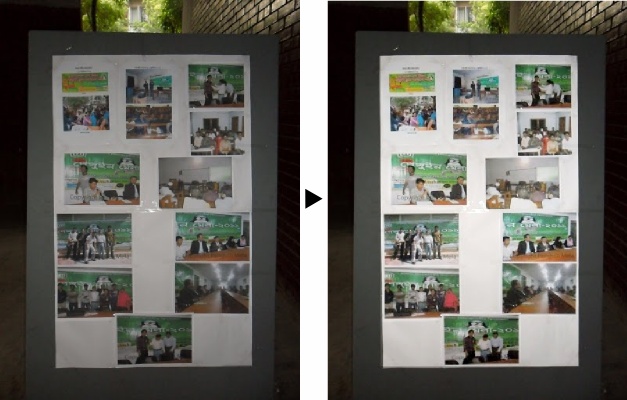
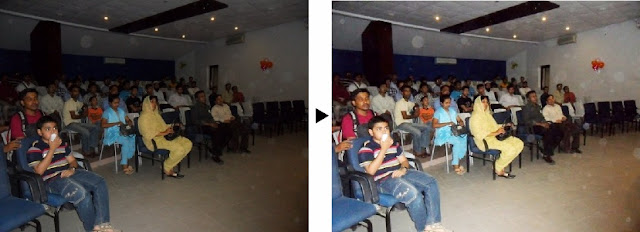
অনেক সময় ছবি তুললে দেখা যায় ছবি অন্ধকার। মনটা খারাপ হয়ে যায়। এই রকম ছবি সহজেই উজ্জ্বল করা যায় ফ্রী সফটওয়্যার GIMP এর সাহায্যে। আমি নিজে হাতুড়ে GIMP ব্যবহারকারী, তাই এর চেয়েও ভাল কৌশল থাকতে পারে যা আমি হাতড়িয়ে পাইনি। এই কৌশল ব্যবহার করে ছবি ঠিক করে ফেসবুক বা অন্যখানে শেয়ার করি প্রায়ই। উদাহরণ দেখুন প্রথমে:
https://blogger.googleusercontent.com/img/b/R29vZ2xl/AVvXsEiYdVnBH1BUFhauJpyxIXMdTz79x72kRwr8pmuVoLeLL8oN5dscV5lAmq6Vf_RaMeh5tJxCl0GbyQRpm_yqx7PbC0kbV4521uLSIvg_5_BR9NgjqdBfYv0sxYgz6BKxkWt-wyfQ6XnXtAX-/s800/sample-1.jpg
বামদিকের ছবিটা হল একটা টেবিলকে খাড়া করে রেখে তার উপরে একটা দেয়ালিকা সাঁটিয়ে দেয়া হয়েছে। ডানদিকে শুধু দেয়ালিকাটাকে সিলেক্ট করে গিম্প দিয়ে উজ্জ্বলতা বাড়ানো হয়েছে। এমন আরেকটি উদাহরণ দেখুন নিচে: এই ক্ষেত্রে কোনো বিশেষ অংশ নয় বরং পুরা ছবিটাতে একই টেকনিক ব্যবহার করা হয়েছে।
https://blogger.googleusercontent.com/img/b/R29vZ2xl/AVvXsEi3ASKmyJ0nfmTYmaNJtpeR2a14gHYyoP7niCE2vf6qJh-FEbUz7FnaX60KEkfBgH6bhA_CjdBGgdnJtOW8vFQGzREmXWT7a5nxU5MiWdBOkzP2hfyTIQQDkjaNgzZ4oVKxAEt8UEo41vT0/s800/sample-2.jpg
এবার দেখুন কিভাবে করতে হয়। যদি ছবির কিছু অংশে এই কাজ করতে চান তবে বামদিকের টুলবার থেকে চারকোনা, গোলাকার বা ইচ্ছামাফিক সিলেকশনের টুল নিয়ে দরকারী এলাকা সিলেক্ট করে নিন (নিচের ছবিতে চারকোনা টুল দিয়ে সিলেক্ট করা হয়েছে)। যদি নির্বাচিত এলাকা আর বাইরের অংশে হঠাৎ করে পরিবর্তন না দেখাতে চান তবে এই সিলেকশনের সাথে Feather অপশনটাও টিক দিয়ে ব্যবহার করতে হবে। পুরা ছবির জন্য কোনো কিছু সিলেক্ট করার প্রয়োজন নাই। তবে আমার পরামর্শ হল ছবিটার একটা কপির উপর কাজ করুন, কারণ ছবি পরিবর্তন হয়ে গেলে আগের অবস্থায় ফেরত যেতে পারবো কি না সেই টেনশন থাকবে না তাহলে। আর আগের অবস্থার সাথে পরিবর্তনের তুলনাও করতে পারবেন সহজে।
https://blogger.googleusercontent.com/img/b/R29vZ2xl/AVvXsEgM-NsJELt72-8khskqfTODTtuiN624ZNne88gbdcmZcIIRt5hD0ZgzbGAGvdcD6tOJMvOabviiVDjjBRcLhWTtO52MeJ8OtRy6gqZXHglJYBhzVosRTMJrp86aq-hAgHNiq3RjkAfbr-G7/s800/steps.jpg
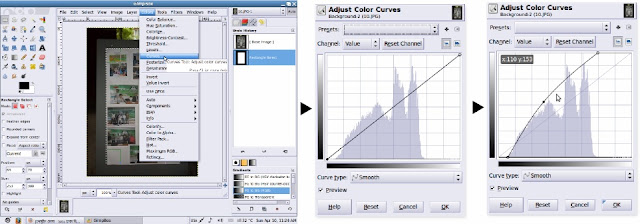
  • প্রথমে মেনু থেকে: Colors –-> Curves  সিলেক্ট করুন।
    এতে পরের অংশটার মত একটা উইন্ডো আসবে। যার কর্ন বরাবর একটা সরল রেখা। এই রেখাটাকে ইচ্ছামত টানা হেঁচড়া করুন, সাথে সাথে ছবির পরিবর্তন দেখতে পাবেন। আপনার পছন্দমত পরিবর্তন হলে OK  দিয়ে বের হয়ে আসুন।
    আমি সাধারণত রেখাটাকে ডানদিকের ছবির মত একটু সরিয়ে দেই, গ্রাফের যেই অংশে কিছু নাই ঐ অংশটুকু থেকে রেখাটার প্রান্তকে ভেতরের দিকে সরিয়ে দেই। তারপর রেখাটার মাঝামাঝি এক জায়গায় ধরে একটু উপরের দিকে ধনুকের মত বাঁকিয়ে দেই। অন্যভাবেও টেনে দেখতে পারেন।
  • এবার ফাইল মেনু থেকে save করুন।
তো ... উপভোগ করুন GIMP ও ছবি নিয়ে গুতাগুতি।
(GIMP ফটোশপের মত কাজ করার জন্য একটা ওপেনসোর্স সফটওয়্যার যা উইন্ডোজ, লিনাক্স এবং ম্যাকে ব্যবহার করা যায়।)
এই পোস্টে দেয়ার জন্য ছবিগুলো খুবই সহজে তৈরী করেছি Inkscape দিয়ে – এটা অনেকটা কোরেলের মত একটা দারুন ওপেনসোর্স সফটওয়্যার।

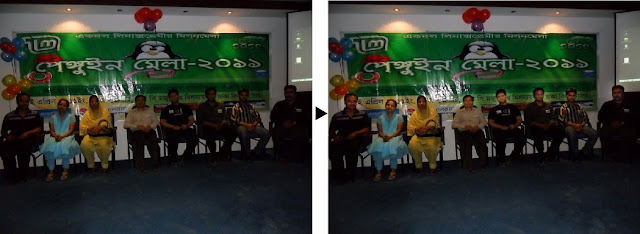
সংযুক্তি: আরেকটি ছবি যোগ করলাম। এতে প্রতিটি মুখমন্ডল আলাদাভাবে গোলাকার সিলেকশন টুল দিয়ে সিলেক্ট করে একই কাজ করা হয়েছে।  smile
https://blogger.googleusercontent.com/img/b/R29vZ2xl/AVvXsEiSGVOLtunDK9tnlygEXryzAim9Rl34UwN2hzDj_NjsOoUSw4sI5SiDA_WiXCLWWM88BOnOdGRPStDzyWwfpok53lAEFVUpKiPwmFcpvXE0bhqYky2WyNB71YDwVwC4IRAcfJ6RteJrlRHO/s800/sample-3.jpg


একইসাথে টেকটিউনস ও প্রজন্মফোরামে প্রকাশিত।